<?xml version="1.0" encoding="UTF-8"?><feed
	xmlns="http://www.w3.org/2005/Atom"
	xmlns:thr="http://purl.org/syndication/thread/1.0"
	xml:lang="ja"
	>
	<title type="text">Obsidian &#8211; でじぇろぐ</title>
	<subtitle type="text">IT,ガジェットで毎日を楽しく便利に</subtitle>

	<updated>2021-08-09T13:24:00Z</updated>

	<link rel="alternate" type="text/html" href="https://degelog.com" />
	<id>https://degelog.com/feed/atom/</id>
	<link rel="self" type="application/atom+xml" href="https://degelog.com/tag/obsidian/feed/atom/" />

	<generator uri="https://wordpress.org/" version="6.8.1">WordPress</generator>
<icon>https://degelog.com/wp-content/uploads/2021/05/cropped-mndn1-2-32x32.png</icon>
<link rel="hub" href="https://pubsubhubbub.appspot.com" /><link rel="hub" href="https://pubsubhubbub.superfeedr.com" /><link rel="hub" href="https://websubhub.com/hub" />	<entry>
		<author>
			<name>tmk815</name>
							<uri>https://degelog.com</uri>
						</author>

		<title type="html"><![CDATA[Obsidian Web ClipperでWebサイトを簡単に保存しよう！]]></title>
		<link rel="alternate" type="text/html" href="https://degelog.com/obsidian-web-clipper/" />

		<id>https://degelog.com/?p=446</id>
		<updated>2021-08-08T14:52:53Z</updated>
		<published>2021-08-08T14:52:49Z</published>
		<category scheme="https://degelog.com" term="便利ツール" /><category scheme="https://degelog.com" term="Obsidian" />
		<summary type="html"><![CDATA[後でまた読もうと思ったWebサイトが見つからないってことありませんか？Obsidian Web Clipperを利用して、ワンクリックでObsidianへWebページを内容と一緒に保存しましょう！<p>Copyright &copy; 2025 <a href="https://degelog.com">でじぇろぐ</a> All Rights Reserved.</p>]]></summary>

					<content type="html" xml:base="https://degelog.com/obsidian-web-clipper/"><![CDATA[
<div class="st-kaiwa-box clearfix kaiwaicon3">
	<div class="st-kaiwa-area2">
		<div class="st-kaiwa-hukidashi2"><div class="wp-block-st-blocks-st-kaiwa">
<ul class="wp-block-list"><li>ボタンひとつで後で読みたいWebサイトをメモしたい</li><li>WebサイトもObsidianで管理したい</li></ul>
</div></div>
	</div>
	<div class="st-kaiwa-face2"><img decoding="async" src="https://tmk815.fakefur.jp/wp-content/uploads/2021/05/ao2s.png" alt="悩める男性" width="100" height="100">
		<div class="st-kaiwa-face-name2">悩める男性</div>
	</div>
</div>


<div class="wp-block-st-blocks-my-box st-mybox has-title" style="background-color:#fff;border-color:#757575"><p class="st-mybox-title" style="color:#424242;font-weight:bold;text-shadow:#fff 3px 0px 0px, #fff 2.83487px .981584px 0px, #fff 2.35766px 1.85511px 0px, #fff 1.62091px 2.52441px 0px, #fff .705713px 2.91581px 0px, #fff -0.287171px 2.98622px 0px, #fff -1.24844px 2.72789px 0px, #fff -2.07227px 2.16926px 0px, #fff -2.66798px 1.37182px 0px, #fff -2.96998px .42336px 0px, #fff -2.94502px -0.571704px 0px, #fff -2.59586px -1.50383px 0px, #fff -1.96093px -2.27041px 0px, #fff -1.11013px -2.78704px 0px, #fff -0.137119px -2.99686px 0px, #fff .850987px -2.87677px 0px, #fff 1.74541px -2.43999px 0px, #fff 2.44769px -1.73459px 0px, #fff 2.88051px -0.838246px 0px;background:linear-gradient(0deg, #fff 0%, #fff 55%, rgba(0, 0, 0, 0) 55%, rgba(0, 0, 0, 0) 100%)"><i class="st-fa st-svg-check-circle st-css-no" aria-hidden=""></i>今回の内容</p><div class="st-in-mybox">
<ul class="wp-block-list"><li>Obsidianってなに？</li><li>Obsidian Web Clipperを使うと出来ること</li><li>導入方法</li><li>使い方</li><li>まとめ</li></ul>
</div></div>


<h2 class="wp-block-heading">Obsidianってなに？</h2>


<p>そもそもObsidianってなに？って方はこちらの記事をご覧ください。</p>


<p>Obsidianの魅力からインストール方法、簡単な使い方までを解説しています。</p>


<figure class="wp-block-embed is-type-wp-embed is-provider-でじぇろぐ wp-block-embed-でじぇろぐ"><div class="wp-block-embed__wrapper">
<div><a href="https://degelog.com/obsidian-how-to-use/" class="st-cardlink st-embed-cardlink"><div class="kanren st-cardbox"><dl class="clearfix"><dt class="st-card-img"><img decoding="async" src="https://degelog.com/wp-content/uploads/2021/05/obsidian_install_3-150x150.png" alt="" width="100" height="100" /></dt><dd><p class="st-cardbox-t">最強のメモツールObsidianのインストール＆使い方</p><div class="st-card-excerpt smanone"><p>本記事の内容 Obsidianってなに？Obsidianの特徴Obsidianのインストール方法Obsidianの簡単な使い方 Obsidianってなに？ Obsidianは無料で使えるマークダウンエ &#8230; </p></div></dd></dl></div></a></div>
</div></figure>


<h2 class="wp-block-heading">Obsidian Web Clipperを使うと出来ること</h2>


<p>Webサイトを自動でMarkdownに変更し、Obsidianに保存する事ができます。</p>


<p>後から見返したいと思ったサイトを保存したり、Markdownに変換されたWebページに対して自分なりの編集を加えて理解しやすくしたりと、単純な機能だからこそ活用法は無限大です！</p>


<div class="linkcard"><div class="lkc-external-wrap"><a class="lkc-link no_icon" href="https://gist.github.com/kepano/90c05f162c37cf730abb8ff027987ca3" target="_blank" rel="external noopener"><div class="lkc-card"><div class="lkc-info"><div class="lkc-favicon"><img decoding="async" src="https://www.google.com/s2/favicons?domain=gist.github.com" alt="" width="16" height="16" /></div><div class="lkc-domain">Gist</div><div class="lkc-share"> <div class="lkc-sns-hb">2 Users</div> <div class="lkc-sns-po">85 Pockets</div></div></div><div class="lkc-content"><figure class="lkc-thumbnail"><img decoding="async" class="lkc-thumbnail-img" src="//degelog.com/wp-content/uploads/pz-linkcard/cache/c06702bc93347b4758ee0f700d2ef3455f44374241ddfd9de4e9988dcf444b8e.jpeg" width="100px" height="108px" alt="" /></figure><div class="lkc-title">Obsidian Bookmarklet to clip pages</div><div class="lkc-url" title="https://gist.github.com/kepano/90c05f162c37cf730abb8ff027987ca3">https://gist.github.com/kepano/90c05f162c37cf730abb8ff027987ca3</div><div class="lkc-excerpt">Obsidian Bookmarklet to clip pages. GitHub Gist: instantly share code, notes, and snippets.</div></div><div class="clear"></div></div></a></div></div>


<h2 class="wp-block-heading">導入方法</h2>


<p><meta charset="utf-8">Obsidian Web Clipperは拡張機能やアプリとして配布されているわけでは無いので、少し複雑な手順で利用する必要があります。</p>


<p>ここでは、Google Chromeでの追加方法を解説します。</p>


<h3 class="wp-block-heading">ブックマークタブを開く</h3>


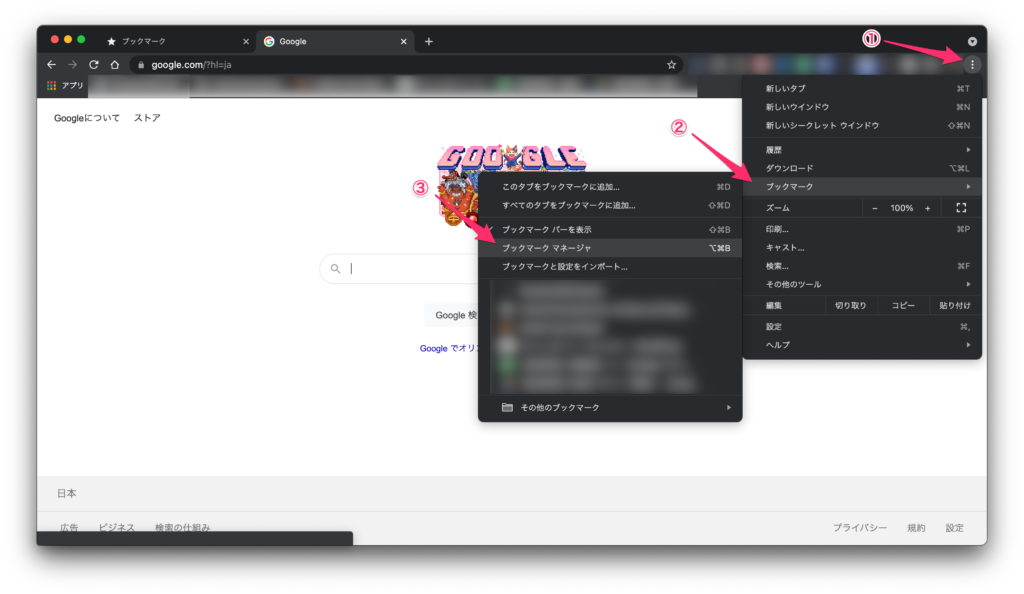
<p>右上の三点リーダー -> ブックマーク -> ブックマークマネージャと進みます。</p>


<div class="wp-block-image"><figure class="aligncenter size-large"><img decoding="async" width="1024" height="594" src="https://degelog.com/wp-content/uploads/2021/08/obsidian_web_clipper_1-1024x594.png" alt="" class="wp-image-453" srcset="https://degelog.com/wp-content/uploads/2021/08/obsidian_web_clipper_1-1024x594.png 1024w, https://degelog.com/wp-content/uploads/2021/08/obsidian_web_clipper_1-300x174.png 300w, https://degelog.com/wp-content/uploads/2021/08/obsidian_web_clipper_1-768x446.png 768w, https://degelog.com/wp-content/uploads/2021/08/obsidian_web_clipper_1-1536x892.png 1536w, https://degelog.com/wp-content/uploads/2021/08/obsidian_web_clipper_1-2048x1189.png 2048w" sizes="(max-width: 1024px) 100vw, 1024px" /><figcaption>ブックマークマネージャを開く</figcaption></figure></div>


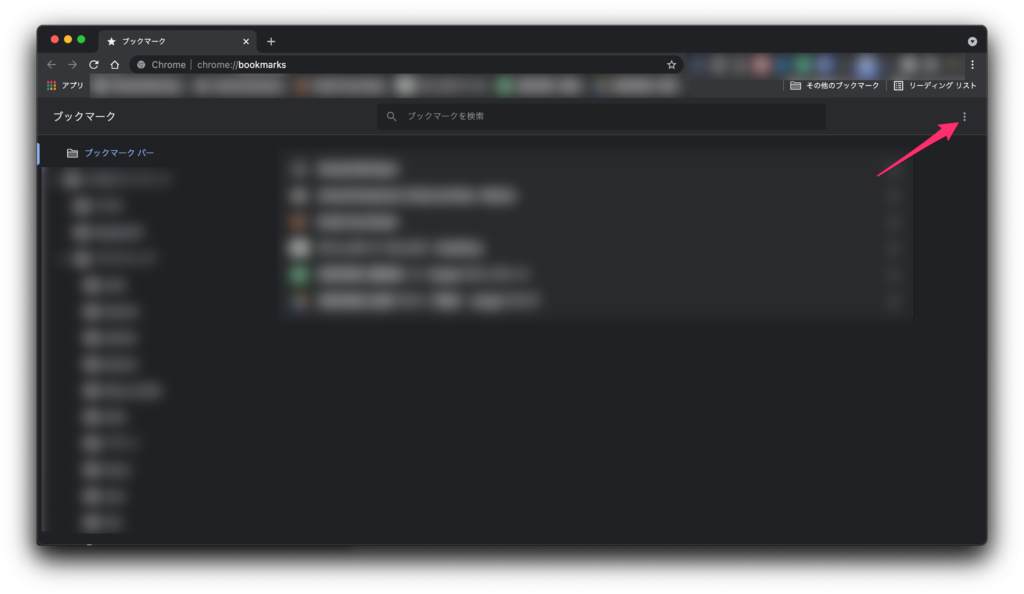
<p>「ブックマーク」タブが開くので、さらに右上の三点リーダーをクリックします。</p>


<div class="wp-block-image"><figure class="aligncenter size-large"><img decoding="async" width="1024" height="594" src="https://degelog.com/wp-content/uploads/2021/08/obsidian_web_clipper_2-1-1024x594.png" alt="" class="wp-image-455" srcset="https://degelog.com/wp-content/uploads/2021/08/obsidian_web_clipper_2-1-1024x594.png 1024w, https://degelog.com/wp-content/uploads/2021/08/obsidian_web_clipper_2-1-300x174.png 300w, https://degelog.com/wp-content/uploads/2021/08/obsidian_web_clipper_2-1-768x446.png 768w, https://degelog.com/wp-content/uploads/2021/08/obsidian_web_clipper_2-1-1536x892.png 1536w, https://degelog.com/wp-content/uploads/2021/08/obsidian_web_clipper_2-1-2048x1189.png 2048w" sizes="(max-width: 1024px) 100vw, 1024px" /><figcaption>三点リーダーをクリック</figcaption></figure></div>


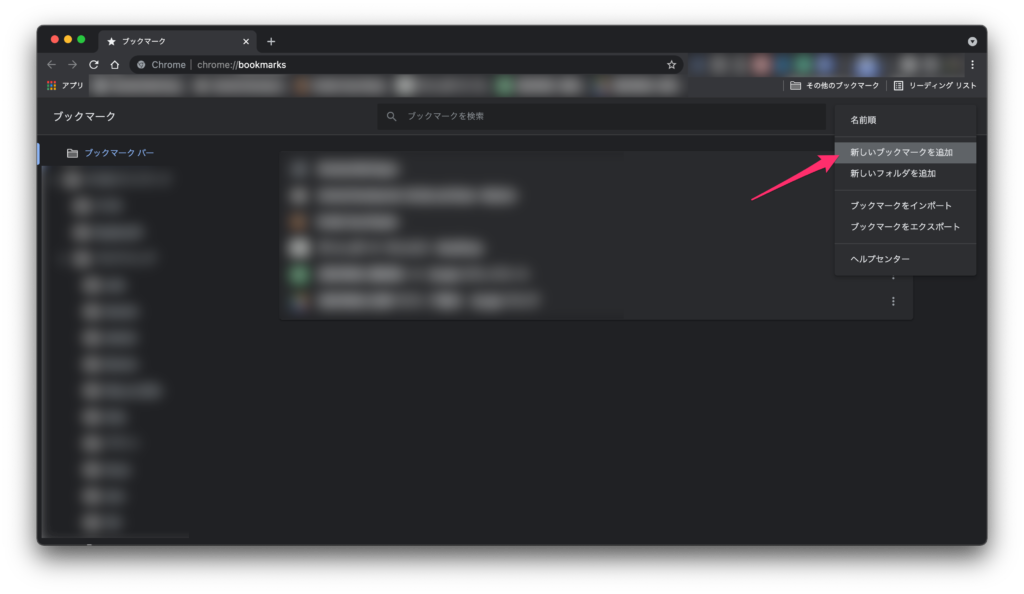
<p>「新しいブックマークを追加」をクリックします。</p>


<div class="wp-block-image"><figure class="aligncenter size-large"><img decoding="async" width="1024" height="594" src="https://degelog.com/wp-content/uploads/2021/08/obsidian_web_clipper_3-1024x594.png" alt="" class="wp-image-456" srcset="https://degelog.com/wp-content/uploads/2021/08/obsidian_web_clipper_3-1024x594.png 1024w, https://degelog.com/wp-content/uploads/2021/08/obsidian_web_clipper_3-300x174.png 300w, https://degelog.com/wp-content/uploads/2021/08/obsidian_web_clipper_3-768x446.png 768w, https://degelog.com/wp-content/uploads/2021/08/obsidian_web_clipper_3-1536x892.png 1536w, https://degelog.com/wp-content/uploads/2021/08/obsidian_web_clipper_3-2048x1189.png 2048w" sizes="(max-width: 1024px) 100vw, 1024px" /><figcaption>「新しいブックマークを追加」を開く</figcaption></figure></div>


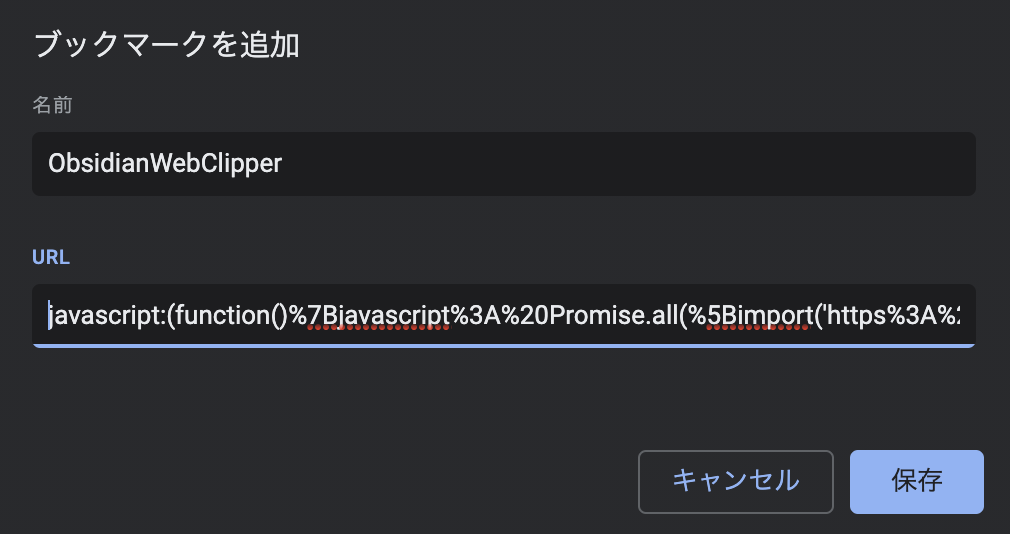
<p>すると、「ブックマークを追加」画面が表示されます。</p>


<h3 class="wp-block-heading">新規ブックマークの追加</h3>


<ul class="wp-block-list"><li>名前：好きな名前</li><li>URL：<a rel="noreferrer noopener" href="https://gist.github.com/kepano/90c05f162c37cf730abb8ff027987ca3#file-obsidian-web-clipper-min-js" data-type="URL" data-id="https://gist.github.com/kepano/90c05f162c37cf730abb8ff027987ca3#file-obsidian-web-clipper-min-js" target="_blank">こちら</a>の内容をコピペ</li></ul>


<p>で入力し、完了ボタンをクリックします。</p>


<div class="wp-block-image"><figure class="aligncenter size-full"><img decoding="async" width="1010" height="534" src="https://degelog.com/wp-content/uploads/2021/08/e313cf2c393fae0a7f4e5847f6c83ae6.png" alt="" class="wp-image-457" srcset="https://degelog.com/wp-content/uploads/2021/08/e313cf2c393fae0a7f4e5847f6c83ae6.png 1010w, https://degelog.com/wp-content/uploads/2021/08/e313cf2c393fae0a7f4e5847f6c83ae6-300x159.png 300w, https://degelog.com/wp-content/uploads/2021/08/e313cf2c393fae0a7f4e5847f6c83ae6-768x406.png 768w" sizes="(max-width: 1010px) 100vw, 1010px" /><figcaption>ブックマークを保存</figcaption></figure></div>


<p>これで導入は完了です。</p>


<h3 class="wp-block-heading">使い方</h3>


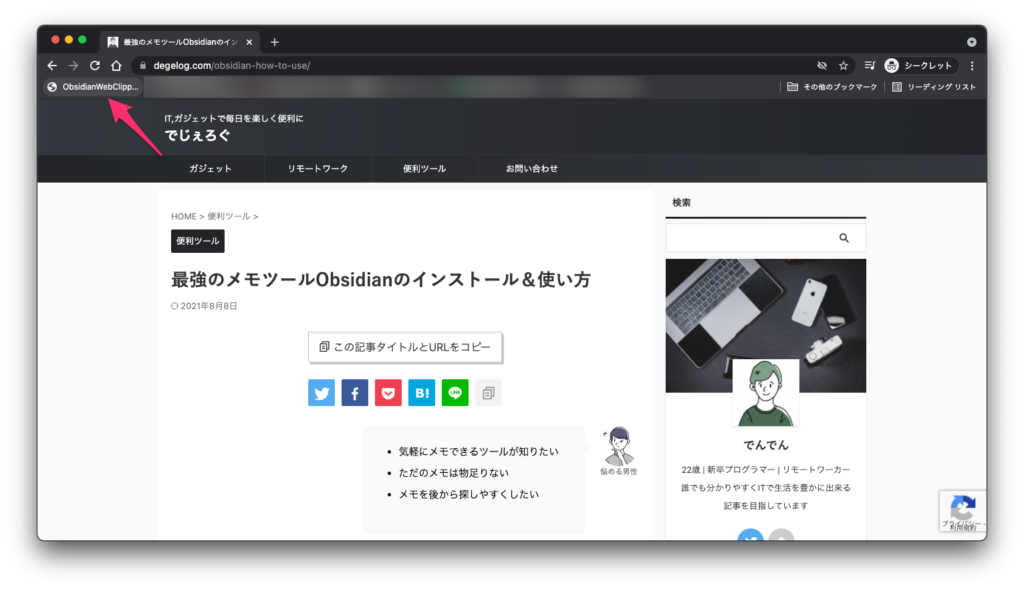
<p>保存したいWebページで、先程作成したブックマークをクリックするだけです。</p>


<p>試しに、このサイトの<a rel="noreferrer noopener" href="https://degelog.com/obsidian-how-to-use/" data-type="URL" data-id="https://degelog.com/obsidian-how-to-use/" target="_blank">こちら</a>のページをクリップしてみます。</p>


<p>保存したいページを開き、先ほど作成したブックマークをクリックします。</p>


<p>ここではブックマークバーにありますが、皆さんの作成場所に応じて場所は変わります。</p>


<div class="wp-block-image"><figure class="aligncenter size-large"><img decoding="async" width="1024" height="590" src="https://degelog.com/wp-content/uploads/2021/08/obsidian_web_clipper_5-1024x590.png" alt="" class="wp-image-458" srcset="https://degelog.com/wp-content/uploads/2021/08/obsidian_web_clipper_5-1024x590.png 1024w, https://degelog.com/wp-content/uploads/2021/08/obsidian_web_clipper_5-300x173.png 300w, https://degelog.com/wp-content/uploads/2021/08/obsidian_web_clipper_5-768x442.png 768w, https://degelog.com/wp-content/uploads/2021/08/obsidian_web_clipper_5.png 1532w" sizes="(max-width: 1024px) 100vw, 1024px" /><figcaption>先ほど作成したブックマークをクリック</figcaption></figure></div>


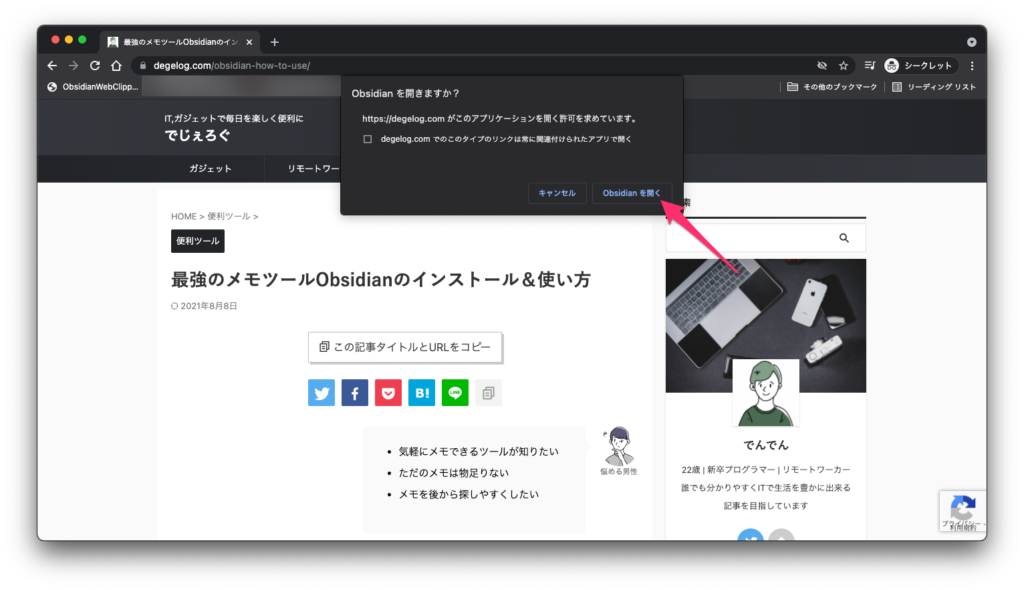
<p>このようなダイアログが表示されるので、「Obsidianを開く」をクリックします。</p>


<div class="wp-block-image"><figure class="aligncenter size-large"><img decoding="async" width="1024" height="590" src="https://degelog.com/wp-content/uploads/2021/08/obsidian_web_clipper_6-1024x590.png" alt="" class="wp-image-459" srcset="https://degelog.com/wp-content/uploads/2021/08/obsidian_web_clipper_6-1024x590.png 1024w, https://degelog.com/wp-content/uploads/2021/08/obsidian_web_clipper_6-300x173.png 300w, https://degelog.com/wp-content/uploads/2021/08/obsidian_web_clipper_6-768x442.png 768w, https://degelog.com/wp-content/uploads/2021/08/obsidian_web_clipper_6.png 1532w" sizes="(max-width: 1024px) 100vw, 1024px" /><figcaption>Obsidianを開く</figcaption></figure></div>


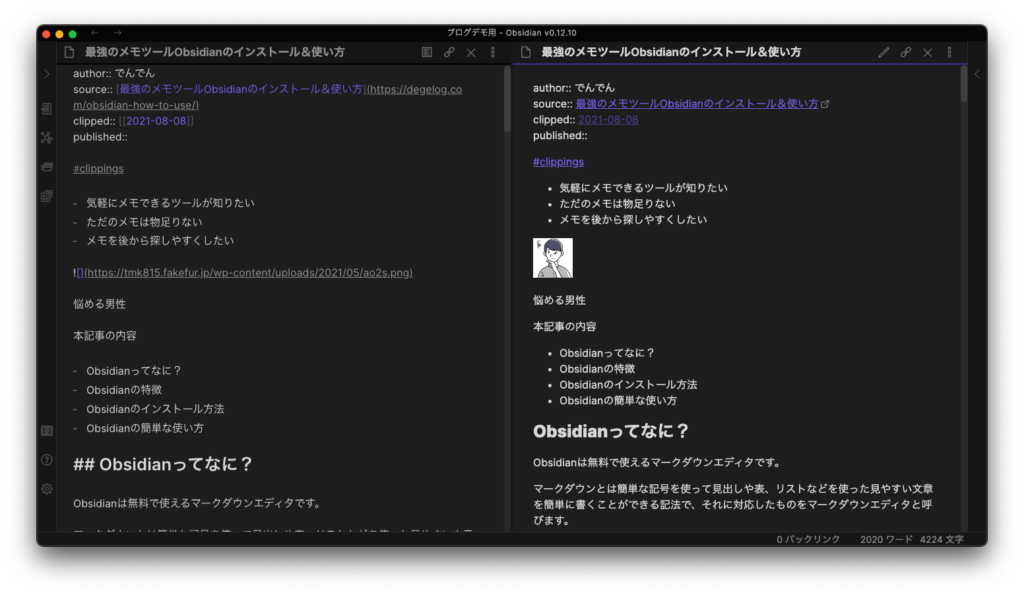
<p>すると、Obsidianが開きMarkdownに変換されたWebページが保存されています！</p>


<div class="wp-block-image"><figure class="aligncenter size-large"><img decoding="async" width="1024" height="595" src="https://degelog.com/wp-content/uploads/2021/08/obsidian_web_clipper_7-1024x595.png" alt="" class="wp-image-460" srcset="https://degelog.com/wp-content/uploads/2021/08/obsidian_web_clipper_7-1024x595.png 1024w, https://degelog.com/wp-content/uploads/2021/08/obsidian_web_clipper_7-300x174.png 300w, https://degelog.com/wp-content/uploads/2021/08/obsidian_web_clipper_7-768x446.png 768w, https://degelog.com/wp-content/uploads/2021/08/obsidian_web_clipper_7-1536x893.png 1536w, https://degelog.com/wp-content/uploads/2021/08/obsidian_web_clipper_7.png 1552w" sizes="(max-width: 1024px) 100vw, 1024px" /><figcaption>Markdownに変換され保存されたページ</figcaption></figure></div>


<p>元々のサイトと比べると少し表示崩れはあるものの、大きな違和感は無く読む事ができます。</p>


<p>変換されたページが読みづらい場合でも、上部にURLがあるためそこから元のサイトに飛ぶこともできます。</p>


<p>個人的にはObsidian上で読むためというより、後から見返したいサイトのURLを見失わないためくらいに活用したいと考えているので、見やすさはあまり重要なポイントではありません。</p>


<h2 class="wp-block-heading">まとめ</h2>


<p><meta charset="utf-8">Obsidian Web Clipperで簡単にObsidianにWebサイトを保存する方法を解説しました。</p>


<p>元々NotionでNotion Web Clipperを利用して、Webサイトのクリップをしていました。</p>


<p>同様の機能がObsidianにあれば便利だなと考えていたところこちらに出会い、即導入しました。</p>


<p>ページを見ると稀に動作しないサイトが存在するなど少し不具合がありますが、それを加味しても非常に便利だと思います。</p>


<p>ただクリップ出来るだけでなく、Markdownに変換されるので自分で内容を書き込める点も大きなメリットだと考えています。</p>


<p>みなさんもぜひ活用して、Obsidianへの知の集約を加速させてみましょう！</p>
<p>Copyright &copy; 2025 <a href="https://degelog.com">でじぇろぐ</a> All Rights Reserved.</p>]]></content>
		
					<link rel="replies" type="text/html" href="https://degelog.com/obsidian-web-clipper/#comments" thr:count="0" />
			<link rel="replies" type="application/atom+xml" href="https://degelog.com/obsidian-web-clipper/feed/atom/" thr:count="0" />
			<thr:total>0</thr:total>
			</entry>
		<entry>
		<author>
			<name>tmk815</name>
							<uri>https://degelog.com</uri>
						</author>

		<title type="html"><![CDATA[Tracker Pluginを使って毎日の習慣化もObsidianで！]]></title>
		<link rel="alternate" type="text/html" href="https://degelog.com/tracker-plugin-obsidian/" />

		<id>https://degelog.com/?p=421</id>
		<updated>2021-08-08T13:59:27Z</updated>
		<published>2021-08-08T06:59:54Z</published>
		<category scheme="https://degelog.com" term="便利ツール" /><category scheme="https://degelog.com" term="Obsidian" />
		<summary type="html"><![CDATA[Obsidianでは毎日のルーティンを行ったか簡単に記録できるTracker Pluginというものがあります。Tracker Pluginを活用し、毎日のルーティーンを可視化し、楽しく継続する方法を解説します！<p>Copyright &copy; 2025 <a href="https://degelog.com">でじぇろぐ</a> All Rights Reserved.</p>]]></summary>

					<content type="html" xml:base="https://degelog.com/tracker-plugin-obsidian/"><![CDATA[
<div class="st-kaiwa-box clearfix kaiwaicon2">
	<div class="st-kaiwa-area2">
		<div class="st-kaiwa-hukidashi2"><div class="wp-block-st-blocks-st-kaiwa">
<ul class="wp-block-list"><li>毎日の週間を管理したい</li><li>継続内容を可視化したい</li><li>メモをObsidianでしている</li><li>メモが色々なツールに分散されるのは嫌</li></ul>
</div></div>
	</div>
	<div class="st-kaiwa-face2"><img decoding="async" src="https://tmk815.fakefur.jp/wp-content/uploads/2021/05/aka2s.png" alt="悩める女性" width="100" height="100">
		<div class="st-kaiwa-face-name2">悩める女性</div>
	</div>
</div>


<div class="wp-block-st-blocks-my-box st-mybox has-title" style="background-color:#fff;border-color:#757575"><p class="st-mybox-title" style="color:#424242;font-weight:bold;text-shadow:#fff 3px 0px 0px, #fff 2.83487px .981584px 0px, #fff 2.35766px 1.85511px 0px, #fff 1.62091px 2.52441px 0px, #fff .705713px 2.91581px 0px, #fff -0.287171px 2.98622px 0px, #fff -1.24844px 2.72789px 0px, #fff -2.07227px 2.16926px 0px, #fff -2.66798px 1.37182px 0px, #fff -2.96998px .42336px 0px, #fff -2.94502px -0.571704px 0px, #fff -2.59586px -1.50383px 0px, #fff -1.96093px -2.27041px 0px, #fff -1.11013px -2.78704px 0px, #fff -0.137119px -2.99686px 0px, #fff .850987px -2.87677px 0px, #fff 1.74541px -2.43999px 0px, #fff 2.44769px -1.73459px 0px, #fff 2.88051px -0.838246px 0px;background:linear-gradient(0deg, #fff 0%, #fff 55%, rgba(0, 0, 0, 0) 55%, rgba(0, 0, 0, 0) 100%)"><i class="st-fa st-svg-check-circle st-css-no" aria-hidden=""></i>今回の内容</p><div class="st-in-mybox">
<ul class="wp-block-list"><li>Obsidianってなに？</li><li>Tracker Pluginを使うと出来ること</li><li>インストール方法</li><li>使い方</li><li>まとめ</li></ul>
</div></div>


<h2 class="wp-block-heading"><strong>Obsidianってなに？</strong></h2>


<p>そもそもObsidianってなに？って方はこちらの記事をご覧ください。</p>


<p>Obsidianの魅力からインストール方法、簡単な使い方までを解説しています。</p>


<figure class="wp-block-embed is-type-wp-embed is-provider-でじぇろぐ wp-block-embed-でじぇろぐ"><div class="wp-block-embed__wrapper">
<div><a href="https://degelog.com/obsidian-how-to-use/" class="st-cardlink st-embed-cardlink"><div class="kanren st-cardbox"><dl class="clearfix"><dt class="st-card-img"><img decoding="async" src="https://degelog.com/wp-content/uploads/2021/05/obsidian_install_3-150x150.png" alt="" width="100" height="100" /></dt><dd><p class="st-cardbox-t">最強のメモツールObsidianのインストール＆使い方</p><div class="st-card-excerpt smanone"><p>Obsidianってなに？ Obsidianは無料で使えるマークダウンエディタです。 マークダウンとは簡単な記号を使って見出しや表、リストなどを使った見やすい文章を簡単に書くことができる記法で、それに &#8230;</p></div></dd></dl></div></a></div>
</div></figure>


<h2 class="wp-block-heading">Tracker Pluginを使うと出来ること</h2>


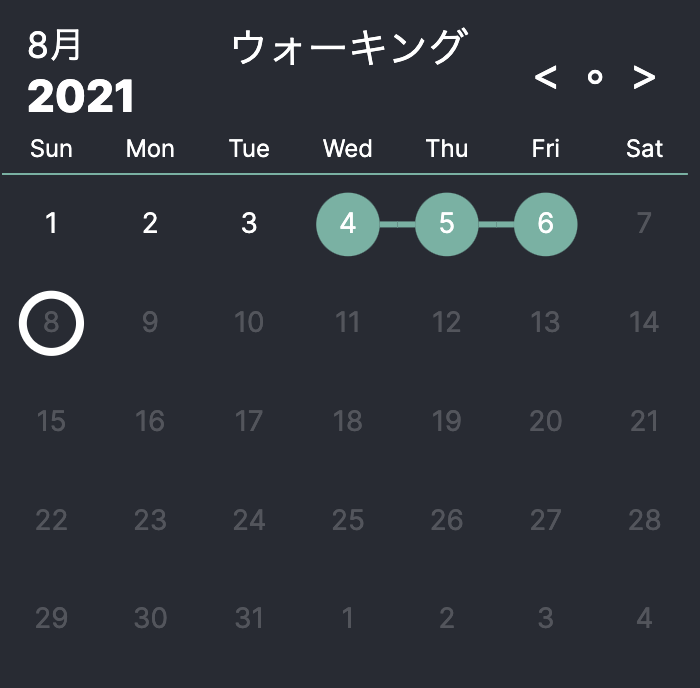
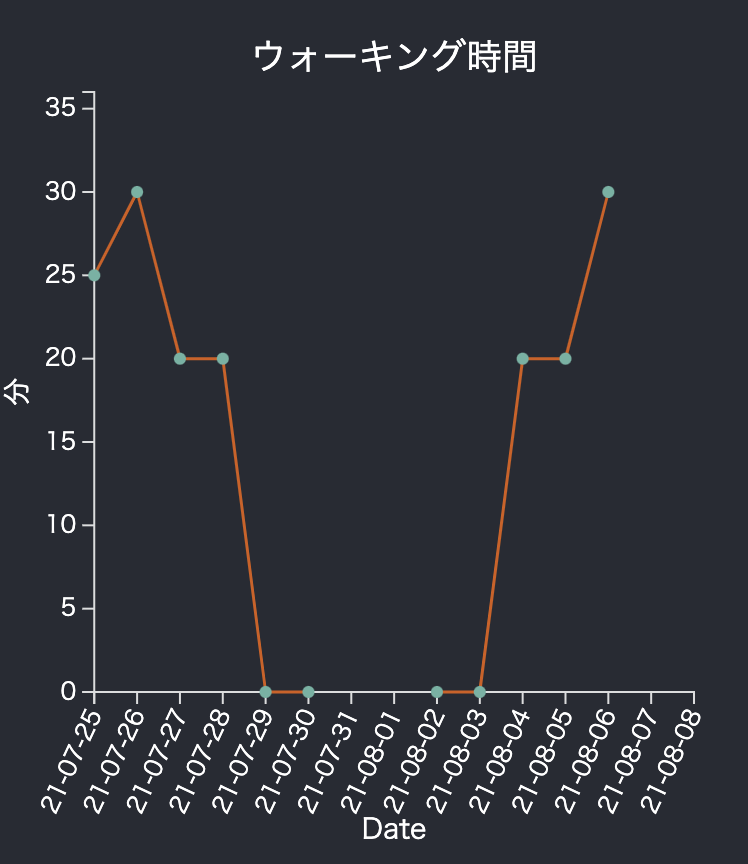
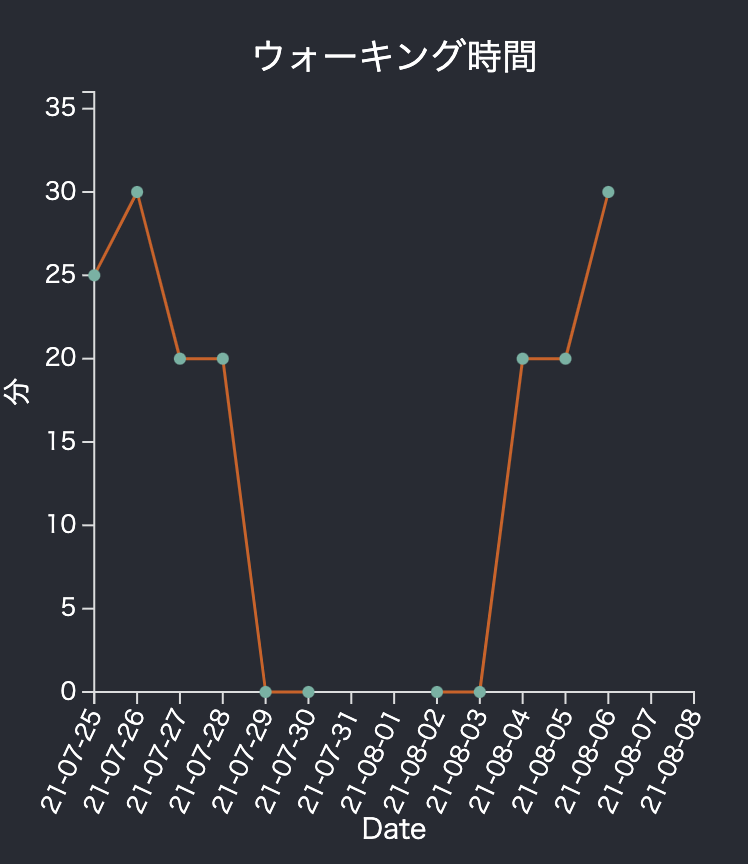
<p>以下の画像のように、毎日の習慣などをグラフやカレンダーで見やすく表示することができます。</p>


<p>ここに表示するデータは毎日のデイリーノートから引っ張ってくることが可能なので、一度Tracker用のファイルを作るだけで、その他に何もする必要はありません！</p>


<p>この例ではカレンダーと折れ線グラフを表示していますが、この他にも円グラフや棒グラフなど、表示するデータに適した表示方法を多数兼ね備えています。</p>


<p>詳細は以下のURLからご覧ください。</p>


<p>OSSとして公開されているので欲しい機能やバグを見つけたらぜひPRを出してみてください。</p>


<div class="wp-block-columns is-layout-flex wp-container-core-columns-is-layout-9d6595d7 wp-block-columns-is-layout-flex">
<div class="wp-block-column is-layout-flow wp-block-column-is-layout-flow">
<figure class="wp-block-image size-full"><img decoding="async" width="700" height="688" src="https://degelog.com/wp-content/uploads/2021/08/obsidian_tracker_example_date-1.png" alt="" class="wp-image-425" srcset="https://degelog.com/wp-content/uploads/2021/08/obsidian_tracker_example_date-1.png 700w, https://degelog.com/wp-content/uploads/2021/08/obsidian_tracker_example_date-1-300x295.png 300w" sizes="(max-width: 700px) 100vw, 700px" /></figure>
</div>


<div class="wp-block-column is-layout-flow wp-block-column-is-layout-flow">
<figure class="wp-block-image size-full"><img decoding="async" width="748" height="864" src="https://degelog.com/wp-content/uploads/2021/08/obsidian_tracker_example_graph-1.png" alt="" class="wp-image-426" srcset="https://degelog.com/wp-content/uploads/2021/08/obsidian_tracker_example_graph-1.png 748w, https://degelog.com/wp-content/uploads/2021/08/obsidian_tracker_example_graph-1-260x300.png 260w" sizes="(max-width: 748px) 100vw, 748px" /></figure>
</div>
</div>


<div class="linkcard"><div class="lkc-external-wrap"><a class="lkc-link no_icon" href="https://github.com/pyrochlore/obsidian-tracker" target="_blank" rel="external noopener"><div class="lkc-card"><div class="lkc-info"><div class="lkc-favicon"><img decoding="async" src="https://www.google.com/s2/favicons?domain=github.com" alt="" width="16" height="16" /></div><div class="lkc-domain">GitHub</div><div class="lkc-share"> <div class="lkc-sns-po">104 Pockets</div></div></div><div class="lkc-content"><figure class="lkc-thumbnail"><img decoding="async" class="lkc-thumbnail-img" src="//degelog.com/wp-content/uploads/pz-linkcard/cache/47ac06d11ff6192c45e63fa57d5db6f41e536163659408ae2001c851007cf151.jpeg" width="100px" height="108px" alt="" /></figure><div class="lkc-title">GitHub - pyrochlore/obsidian-tracker: A plugin tracks occurrences and numbers...</div><div class="lkc-url" title="https://github.com/pyrochlore/obsidian-tracker">https://github.com/pyrochlore/obsidian-tracker</div><div class="lkc-excerpt">A plugin tracks occurrences and numbers in your notes - GitHub - pyrochlore/obsidian-tracker: A plugin tracks occurrences and numbers in your notes</div></div><div class="clear"></div></div></a></div></div>


<h2 class="wp-block-heading"><strong>インストール方法</strong></h2>


<div class="st-kaiwa-box clearfix kaiwaicon1">
	<div class="st-kaiwa-face"><img decoding="async" src="https://tmk815.fakefur.jp/wp-content/uploads/2021/05/mndn3s.png" alt="でんでん" width="100" height="100">
		<div class="st-kaiwa-face-name">でんでん</div>
	</div>
	<div class="st-kaiwa-area">
		<div class="st-kaiwa-hukidashi"><div class="wp-block-st-blocks-st-kaiwa">
<p>Obsidianのプラグインってどうやって入れるの？って方はこちらをご覧ください！</p>
</div></div>
	</div>
</div>


<figure class="wp-block-embed is-type-wp-embed is-provider-でじぇろぐ wp-block-embed-でじぇろぐ"><div class="wp-block-embed__wrapper">
<div><a href="https://degelog.com/obsidian-plugin-how-to-install/" class="st-cardlink st-embed-cardlink"><div class="kanren st-cardbox"><dl class="clearfix"><dt class="st-card-img"><img decoding="async" src="https://degelog.com/wp-content/uploads/2021/07/Obsidian_safemode_off-150x150.png" alt="" width="100" height="100" /></dt><dd><p class="st-cardbox-t">さらに便利に！Obsidianプラグインのインストール方法！</p><div class="st-card-excerpt smanone"><p>Obsidianには有志の方が作成した「コミュニティプラグイン」というものが多数存在します。
Obsidianを使いこなすには欠かせないコミュニティプラグインの導入方法をたくさんの画像を使って分かりやすく説明しています。</p></div></dd></dl></div></a></div>
</div></figure>


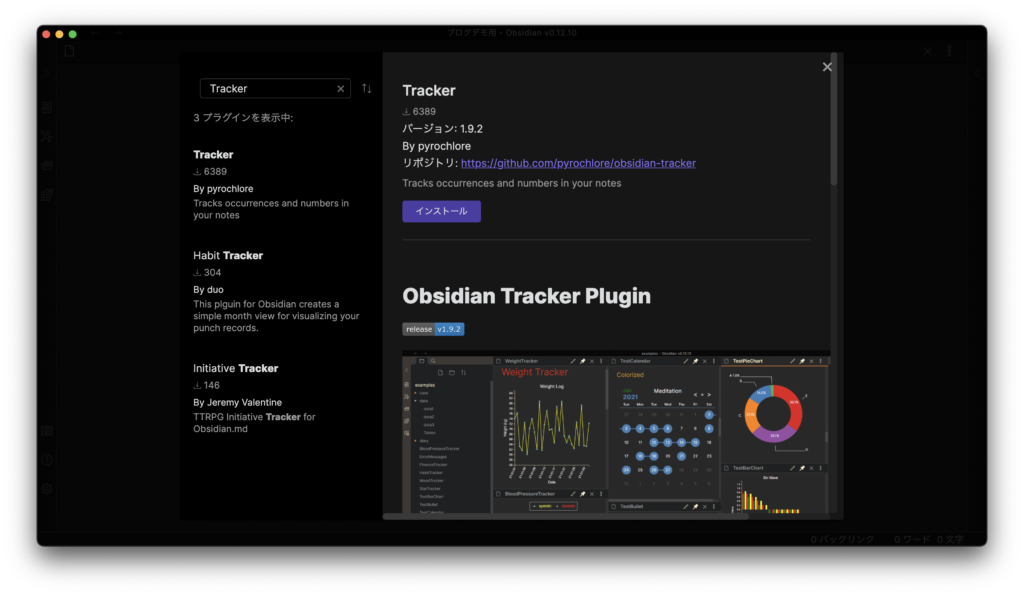
<p>検索窓に「Tracker」と入力して検索します。</p>


<div class="st-kaiwa-box clearfix kaiwaicon1">
	<div class="st-kaiwa-face"><img decoding="async" src="https://tmk815.fakefur.jp/wp-content/uploads/2021/05/mndn3s.png" alt="でんでん" width="100" height="100">
		<div class="st-kaiwa-face-name">でんでん</div>
	</div>
	<div class="st-kaiwa-area">
		<div class="st-kaiwa-hukidashi"><div class="wp-block-st-blocks-st-kaiwa">
<p>3つ出てくるけど、一番目の<a href="https://github.com/pyrochlore">pyrochlore</a>さんが作ったやつだよ！</p>
</div></div>
	</div>
</div>


<div class="wp-block-image"><figure class="aligncenter size-large"><img decoding="async" width="1024" height="595" src="https://degelog.com/wp-content/uploads/2021/08/obsidian_tracker_install-1024x595.png" alt="" class="wp-image-427" srcset="https://degelog.com/wp-content/uploads/2021/08/obsidian_tracker_install-1024x595.png 1024w, https://degelog.com/wp-content/uploads/2021/08/obsidian_tracker_install-300x174.png 300w, https://degelog.com/wp-content/uploads/2021/08/obsidian_tracker_install-768x446.png 768w, https://degelog.com/wp-content/uploads/2021/08/obsidian_tracker_install-1536x893.png 1536w, https://degelog.com/wp-content/uploads/2021/08/obsidian_tracker_install-2048x1190.png 2048w" sizes="(max-width: 1024px) 100vw, 1024px" /></figure></div>


<h2 class="wp-block-heading">使い方</h2>


<div class="wp-block-st-blocks-my-box st-mybox has-title" style="background-color:#fff;border-color:#757575"><p class="st-mybox-title" style="color:#424242;font-weight:bold;text-shadow:#fff 3px 0px 0px, #fff 2.83487px .981584px 0px, #fff 2.35766px 1.85511px 0px, #fff 1.62091px 2.52441px 0px, #fff .705713px 2.91581px 0px, #fff -0.287171px 2.98622px 0px, #fff -1.24844px 2.72789px 0px, #fff -2.07227px 2.16926px 0px, #fff -2.66798px 1.37182px 0px, #fff -2.96998px .42336px 0px, #fff -2.94502px -0.571704px 0px, #fff -2.59586px -1.50383px 0px, #fff -1.96093px -2.27041px 0px, #fff -1.11013px -2.78704px 0px, #fff -0.137119px -2.99686px 0px, #fff .850987px -2.87677px 0px, #fff 1.74541px -2.43999px 0px, #fff 2.44769px -1.73459px 0px, #fff 2.88051px -0.838246px 0px;background:linear-gradient(0deg, #fff 0%, #fff 55%, rgba(0, 0, 0, 0) 55%, rgba(0, 0, 0, 0) 100%)"><i class="st-fa st-svg-check-circle st-css-no" aria-hidden=""></i>ここで作るもの</p><div class="st-in-mybox">
<ul class="wp-block-list"><li>毎日のウォーキングを記録するもの</li><li>やったかどうかをカレンダーで記録</li><li>何分やったかを折れ線グラフで記録(やっていない日は0分として表示)</li></ul>
</div></div>


<h3 class="wp-block-heading">表示用のデータを貯める場所を作る</h3>


<p>まずは、表示するデータを貯めるおく場所を用意する必要があります。</p>


<p>Trackerでは&#8221;このディレクトリの中のファイルからデータを読み込む&#8221;という設定ができるため、1つのディレクトリに纏めておくと良いと思います。</p>


<p>保存するディレクトリは特に指定はないので、自分の好きなように作成してください。</p>


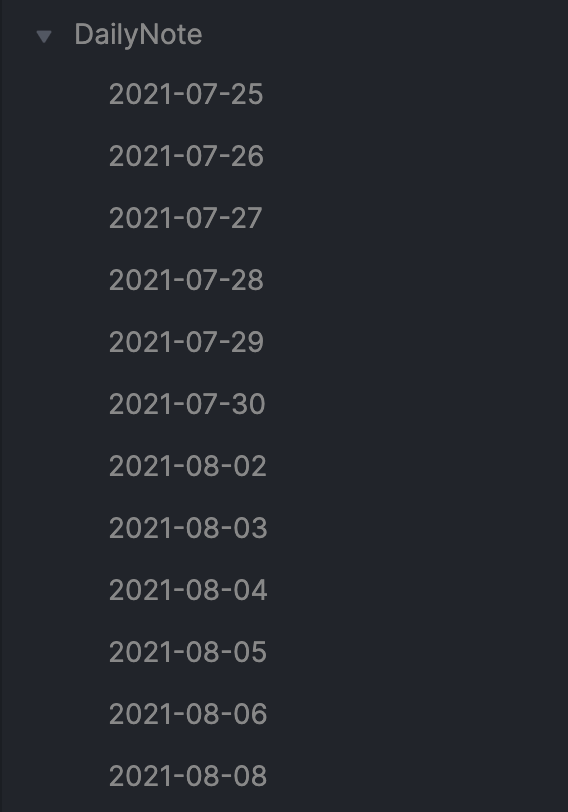
<p>今回は、毎日やることなのでDailyNoteの中に内容を追加しました。</p>


<p>デイリーノートに関しては<a href="https://degelog.com/obsidian-dailynote/" data-type="URL" data-id="https://degelog.com/obsidian-dailynote/" target="_blank" rel="noreferrer noopener">こちら</a>をご覧ください。</p>


<figure class="wp-block-embed is-type-wp-embed is-provider-でじぇろぐ wp-block-embed-でじぇろぐ"><div class="wp-block-embed__wrapper">
<div><a href="https://degelog.com/obsidian-dailynote/" class="st-cardlink st-embed-cardlink"><div class="kanren st-cardbox"><dl class="clearfix"><dt class="st-card-img"><img decoding="async" src="https://degelog.com/wp-content/uploads/2021/05/obsidian_deily_setting_example-150x150.png" alt="" width="100" height="100" /></dt><dd><p class="st-cardbox-t">Obsidianの便利な機能、デイリーノートの使い方</p><div class="st-card-excerpt smanone"><p>そもそもObsidianってなに？ Obsidianをまだ使ったことがない方はこちらの記事を読んでください。 メリットからインストール方法、簡単な使い方までを画像を使って丁寧に解説しています。 デイリ &#8230;</p></div></dd></dl></div></a></div>
</div></figure>


<p>DailyNoteフォルダの中に、<span class="st-code">YYYY-MM-DD</span>形式で毎日のファイルが保存されています。</p>


<div class="wp-block-image"><figure class="aligncenter size-full"><img decoding="async" width="568" height="812" src="https://degelog.com/wp-content/uploads/2021/08/obsidian_tracker_daily_note.png" alt="" class="wp-image-428" srcset="https://degelog.com/wp-content/uploads/2021/08/obsidian_tracker_daily_note.png 568w, https://degelog.com/wp-content/uploads/2021/08/obsidian_tracker_daily_note-210x300.png 210w" sizes="(max-width: 568px) 100vw, 568px" /></figure></div>


<p>そして、このファイルの中にトラッキングしたい内容を記述していきます。</p>


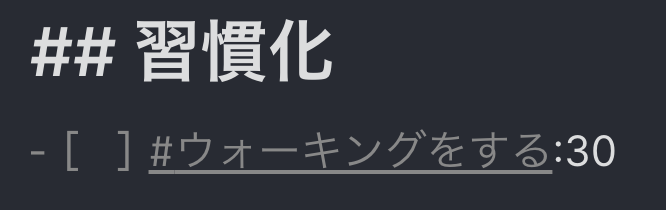
<p>今回はこのように記述します。</p>


<div class="wp-block-columns is-layout-flex wp-container-core-columns-is-layout-9d6595d7 wp-block-columns-is-layout-flex">
<div class="wp-block-column is-layout-flow wp-block-column-is-layout-flow">
<figure class="wp-block-image size-full"><img decoding="async" width="666" height="210" src="https://degelog.com/wp-content/uploads/2021/08/obsidian_tracker_tag_markdown-2.png" alt="" class="wp-image-431" srcset="https://degelog.com/wp-content/uploads/2021/08/obsidian_tracker_tag_markdown-2.png 666w, https://degelog.com/wp-content/uploads/2021/08/obsidian_tracker_tag_markdown-2-300x95.png 300w" sizes="(max-width: 666px) 100vw, 666px" /></figure>
</div>


<div class="wp-block-column is-layout-flow wp-block-column-is-layout-flow">
<figure class="wp-block-image size-full"><img decoding="async" width="618" height="222" src="https://degelog.com/wp-content/uploads/2021/08/obsidian_tracker_tag_preview.png" alt="" class="wp-image-432" srcset="https://degelog.com/wp-content/uploads/2021/08/obsidian_tracker_tag_preview.png 618w, https://degelog.com/wp-content/uploads/2021/08/obsidian_tracker_tag_preview-300x108.png 300w" sizes="(max-width: 618px) 100vw, 618px" /></figure>
</div>
</div>


<p><code>#記録したい内容:行った時間</code></p>


<p>という意味になります。</p>


<p>デイリーノートを利用する場合は行った時間以外をテンプレートにしておくと、毎日数値のみを書くだけで済むので手軽に出来ます。</p>


<p>もちろんタグの内容を変えて並べることで、複数の内容を同時に管理することもできます。</p>


<p>準備はこれだけで完了です！</p>


<h3 class="wp-block-heading">表示するためのファイルを作成する</h3>


<p>表示するデータの準備ができたらいよいよ表示用のファイルを作成し、データを見やすく表示していきます。</p>


<p>まず、好きな場所、名前で新規のファイルを作成します。</p>


<p>そしてその中に</p>


<pre class="wp-block-code"><code>
```<span style="background-color: inherit; font-family: monospace; font-size: inherit;">tracker</span><code>searchType: task.done //完了したタスクのみ
searchTarget: "#ウォーキングをする" //先ほど作成したトラッキングしたいタグ名
folder: DailyNote //記録用のファイルが入っているディレクトリ名
datasetName: ウォーキング //表示したいタイトル
month: //月表示</code>```</code></pre>


<p>と記述します。</p>


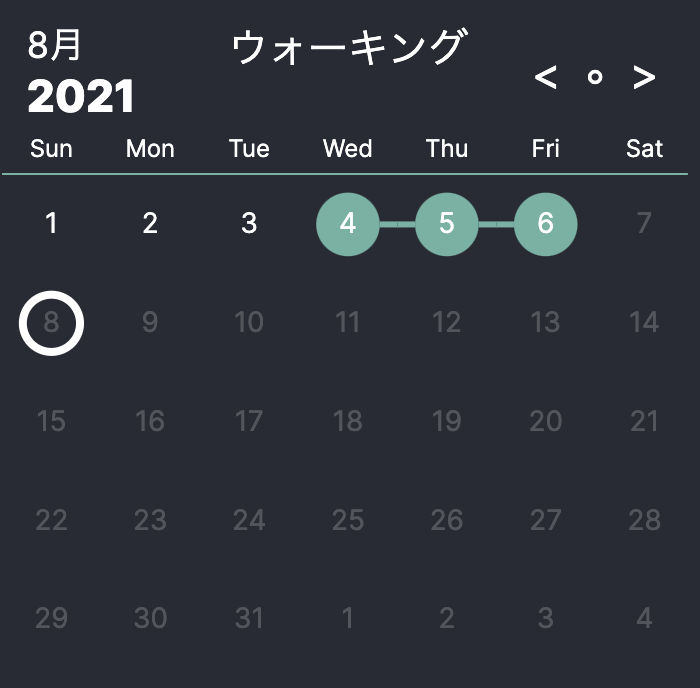
<p>これで以下のカレンダーを表示する事ができます！（緑が実施した日、それ以外が未実施の日）</p>


<div class="wp-block-image"><figure class="aligncenter size-full"><img decoding="async" width="700" height="688" src="https://degelog.com/wp-content/uploads/2021/08/obsidian_tracker_example_date-2.png" alt="" class="wp-image-433" srcset="https://degelog.com/wp-content/uploads/2021/08/obsidian_tracker_example_date-2.png 700w, https://degelog.com/wp-content/uploads/2021/08/obsidian_tracker_example_date-2-300x295.png 300w" sizes="(max-width: 700px) 100vw, 700px" /></figure></div>


<p>次に、折れ線グラフを作成します。</p>


<p>先程のファイルの中に以下のコードを記述してください。</p>


<pre class="wp-block-code"><code>```tracker
searchType: tag //タグを探す
searchTarget: ウォーキングをする <span style="background-color: inherit; font-family: monospace; font-size: inherit;">//先ほど作成したトラッキングしたいタグ名</span>
folder: DailyNote <span style="background-color: inherit; font-family: monospace; font-size: inherit;">//記録用のファイルが入っているディレクトリ名</span>
line:
    title: ウォーキング時間 //タイトル
    yAxisLabel: 分 //x軸のラベル
	yMin: 0 //y軸の最小値
    lineColor: "#d65d0e" //線の色
```</code></pre>


<p>これで、以下の折れ線グラフを表示する事ができます！</p>


<div class="wp-block-image"><figure class="aligncenter size-full"><img decoding="async" width="748" height="864" src="https://degelog.com/wp-content/uploads/2021/08/obsidian_tracker_example_graph-2.png" alt="" class="wp-image-434" srcset="https://degelog.com/wp-content/uploads/2021/08/obsidian_tracker_example_graph-2.png 748w, https://degelog.com/wp-content/uploads/2021/08/obsidian_tracker_example_graph-2-260x300.png 260w" sizes="(max-width: 748px) 100vw, 748px" /></figure></div>


<p>コードの中のコメントでなんとなく分かっていただけるとは思いますが少し書き方が難しいので、プログラムが得意では無い方は、コピペでタイトルやトラッキングしたい内容だけを書き換えてもらうと良いと思います。</p>


<p>プログラムの開発に精通している方は、yamlのような書き方なのでそこまで苦手意識はなく利用することが出来ると思います。</p>


<p>非常に多くの機能が提供されており、ここで全てを説明することは出来ないので、その他のグラフなどを知りたい方は<a rel="noreferrer noopener" href="https://github.com/pyrochlore/obsidian-tracker/blob/master/docs/InputParameters.md" data-type="URL" data-id="https://github.com/pyrochlore/obsidian-tracker/blob/master/docs/InputParameters.md" target="_blank">こちら</a>をご覧ください。</p>


<p>もしくは、筆者のTwitter(<a rel="noreferrer noopener" href="https://twitter.com/tmk815" type="URL" id="https://twitter.com/tmk815" target="_blank" class="broken_link">@tmk815</a>)で質問していただければ分かる範囲で回答させていただきます。</p>


<p>もちろん複数並べる事で、複数の内容を同じファイルで簡単に表示することもできます。</p>


<h2 class="wp-block-heading">まとめ</h2>


<p>今回は毎日のルーティーンなどを簡単にまとめる事ができるTracker Pluginを紹介しました。</p>


<p>このプラグインを利用する事で簡単に習慣化が継続出来ているかを視覚的に確認することが出来ます。</p>


<p>特に、グラフを作成して可視化するというのは、最近流行しているNotionでは簡単には出来ない事であり、それがコードベースで出来る点はObsidianを利用する理由の1つになるのではないでしょうか。</p>


<p>また、このような習慣化タスクの管理は毎日行うものなので、Obsidianの特徴の1つであるDailyNoteとの親和性が高い点も非常に良い点です。</p>


<p>ぜひTracker Pluginを利用して習慣化を楽しく継続させましょう！</p>
<p>Copyright &copy; 2025 <a href="https://degelog.com">でじぇろぐ</a> All Rights Reserved.</p>]]></content>
		
					<link rel="replies" type="text/html" href="https://degelog.com/tracker-plugin-obsidian/#comments" thr:count="0" />
			<link rel="replies" type="application/atom+xml" href="https://degelog.com/tracker-plugin-obsidian/feed/atom/" thr:count="0" />
			<thr:total>0</thr:total>
			</entry>
		<entry>
		<author>
			<name>tmk815</name>
							<uri>https://degelog.com</uri>
						</author>

		<title type="html"><![CDATA[Mermaidを使って図表作成もObsidianで！]]></title>
		<link rel="alternate" type="text/html" href="https://degelog.com/mermaid-obsidian/" />

		<id>https://degelog.com/?p=414</id>
		<updated>2021-08-08T13:59:54Z</updated>
		<published>2021-07-26T11:57:36Z</published>
		<category scheme="https://degelog.com" term="便利ツール" /><category scheme="https://degelog.com" term="Obsidian" />
		<summary type="html"><![CDATA[Obsidianは文字で分かりやすくメモが取れるのはもちろん、Mermaidというツールの力を借りて作図をすることができます。
図があることでさらに理解の手助けになり学習を加速させるMermaidの使い方を解説します！<p>Copyright &copy; 2025 <a href="https://degelog.com">でじぇろぐ</a> All Rights Reserved.</p>]]></summary>

					<content type="html" xml:base="https://degelog.com/mermaid-obsidian/"><![CDATA[
<div class="st-kaiwa-box clearfix kaiwaicon2">
	<div class="st-kaiwa-area2">
		<div class="st-kaiwa-hukidashi2"><div class="wp-block-st-blocks-st-kaiwa">
<ul class="wp-block-list"><li>メモをObsidianでしている</li><li>簡単な図表を作りたいことがある</li></ul>
</div></div>
	</div>
	<div class="st-kaiwa-face2"><img decoding="async" src="https://tmk815.fakefur.jp/wp-content/uploads/2021/05/aka2s.png" alt="悩める女性" width="100" height="100">
		<div class="st-kaiwa-face-name2">悩める女性</div>
	</div>
</div>


<div class="wp-block-st-blocks-my-box st-mybox has-title" style="background-color:#fff;border-color:#757575"><p class="st-mybox-title" style="color:#424242;font-weight:bold;text-shadow:#fff 3px 0px 0px, #fff 2.83487px .981584px 0px, #fff 2.35766px 1.85511px 0px, #fff 1.62091px 2.52441px 0px, #fff .705713px 2.91581px 0px, #fff -0.287171px 2.98622px 0px, #fff -1.24844px 2.72789px 0px, #fff -2.07227px 2.16926px 0px, #fff -2.66798px 1.37182px 0px, #fff -2.96998px .42336px 0px, #fff -2.94502px -0.571704px 0px, #fff -2.59586px -1.50383px 0px, #fff -1.96093px -2.27041px 0px, #fff -1.11013px -2.78704px 0px, #fff -0.137119px -2.99686px 0px, #fff .850987px -2.87677px 0px, #fff 1.74541px -2.43999px 0px, #fff 2.44769px -1.73459px 0px, #fff 2.88051px -0.838246px 0px;background:linear-gradient(0deg, #fff 0%, #fff 55%, rgba(0, 0, 0, 0) 55%, rgba(0, 0, 0, 0) 100%)"><i class="st-fa st-svg-check-circle st-css-no" aria-hidden=""></i>今回の内容</p><div class="st-in-mybox">
<ul class="wp-block-list"><li>Obsidianってなに？</li><li>Mermaidを使うと出来ること</li><li>インストール方法</li><li>使い方</li><li>まとめ</li></ul>
</div></div>


<p><meta charset="utf-8"> <h2><meta charset="utf-8">Obsidianってなに？</h2>   <p>そもそもObsidianってなに？って方はこちらの記事をご覧ください。</p>   <p>Obsidianの魅力からインストール方法、簡単な使い方までを解説しています。</p></p>


<figure class="wp-block-embed is-type-wp-embed is-provider-でじぇろぐ wp-block-embed-でじぇろぐ"><div class="wp-block-embed__wrapper">
<div><a href="https://degelog.com/obsidian-how-to-use/" class="st-cardlink st-embed-cardlink"><div class="kanren st-cardbox"><dl class="clearfix"><dt class="st-card-img"><img decoding="async" src="https://degelog.com/wp-content/uploads/2021/05/obsidian_install_3-150x150.png" alt="" width="100" height="100" /></dt><dd><p class="st-cardbox-t">最強のメモツールObsidianのインストール＆使い方</p><div class="st-card-excerpt smanone"><p>Obsidianってなに？ Obsidianは無料で使えるマークダウンエディタです。 マークダウンとは簡単な記号を使って見出しや表、リストなどを使った見やすい文章を簡単に書くことができる記法で、それに &#8230;</p></div></dd></dl></div></a></div>
</div></figure>


<h2 class="wp-block-heading">Mermaidを使うと出来ること</h2>


<p>Obsidian上で簡単に図表を作成して埋め込むことができます。</p>


<p>詳しい使い方は以下をご覧ください。</p>


<p>ここではObsidianは文字だけのメモじゃなくこんなことも出来るよ！ということを知ってもらうために簡単に説明します。</p>


<div class="linkcard"><div class="lkc-external-wrap"><a class="lkc-link no_icon" href="https://mermaid-js.github.io/mermaid/#/" target="_blank" rel="external noopener"><div class="lkc-card"><div class="lkc-info"><div class="lkc-favicon"><img decoding="async" src="https://www.google.com/s2/favicons?domain=mermaid-js.github.io" alt="" width="16" height="16" /></div><div class="lkc-domain">mermaid-js.github.io</div><div class="lkc-share"> <div class="lkc-sns-x">1 Post</div> <div class="lkc-sns-hb">109 Users</div> <div class="lkc-sns-po">3292 Pockets</div></div></div><div class="lkc-content"><figure class="lkc-thumbnail"><img decoding="async" class="lkc-thumbnail-img" src="https://s.wordpress.com/mshots/v1/https%3A%2F%2Fmermaid-js.github.io%2Fmermaid%2F%23%2F?w=200" width="100px" height="108px" alt="" /></figure><div class="lkc-title">mermaid - Markdownish syntax for generating flowcharts, sequence diagrams, cl...</div><div class="lkc-url" title="https://mermaid-js.github.io/mermaid/#/">https://mermaid-js.github.io/mermaid/#/</div><div class="lkc-excerpt">Markdownish syntax for generating flowcharts, sequence diagrams, class diagrams, gantt charts and git graphs.</div></div><div class="clear"></div></div></a></div></div>


<h2 class="wp-block-heading">インストール方法</h2>


<p>実はObsidianでは標準でMermaidを利用することができます！</p>


<p>特にインストールや有効化は必要ないので普段通り新規ノートを作成してください！</p>


<h2 class="wp-block-heading">使い方</h2>


<p>作図というとマウスをポチポチして細かい調整をして&#8230;とめんどくさいイメージがあると思います。</p>


<p>しかし、Mermaidはその必要はなく、全てテキストで記述することで綺麗な図を生成してくれます。</p>


<p>書き方こそ覚える必要がありますが、慣れてしまえばマウスを用いて作図を行うより圧倒的に早く、綺麗な図を作成することができます。</p>


<p><code>```mermaid</code><br>    <code>グラフの種類</code><br>        <code>表示内容</code><br>  <code>      ...<br>```</code></p>


<p>が基本の形です。</p>


<p>これだけでは分からないと思うので以下に例を示します。</p>


<p>基本的に公式サイトから抜粋させていただいたものです。</p>


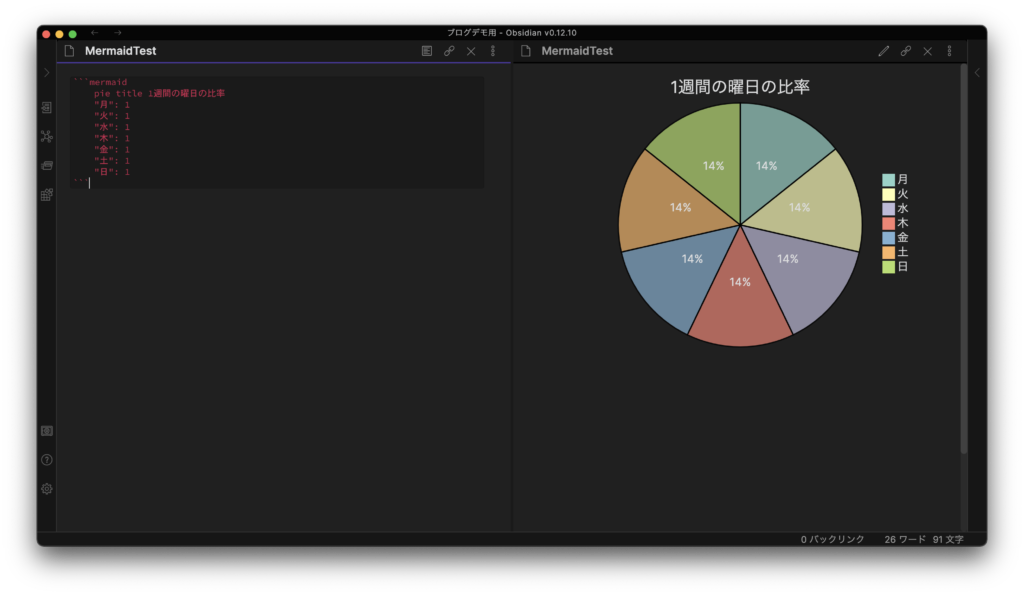
<p>まずは、円グラフの例です</p>


<pre class="wp-block-code"><code>```mermaid
	pie title 1週間の曜日の比率
	"月": 1
	"火": 1
	"水": 1
	"木": 1
	"金": 1
	"土": 1
	"日": 1
```</code></pre>


<figure class="wp-block-image size-large"><img decoding="async" width="1024" height="595" src="https://degelog.com/wp-content/uploads/2021/07/a109ec3202422bbb2b649518d02ac225-1024x595.png" alt="" class="wp-image-415" srcset="https://degelog.com/wp-content/uploads/2021/07/a109ec3202422bbb2b649518d02ac225-1024x595.png 1024w, https://degelog.com/wp-content/uploads/2021/07/a109ec3202422bbb2b649518d02ac225-300x174.png 300w, https://degelog.com/wp-content/uploads/2021/07/a109ec3202422bbb2b649518d02ac225-768x446.png 768w, https://degelog.com/wp-content/uploads/2021/07/a109ec3202422bbb2b649518d02ac225-1536x893.png 1536w, https://degelog.com/wp-content/uploads/2021/07/a109ec3202422bbb2b649518d02ac225-2048x1190.png 2048w" sizes="(max-width: 1024px) 100vw, 1024px" /><figcaption>円グラフの例</figcaption></figure>


<p>このように<code>pie title タイトル</code> に続いて内容を書いていくことで、簡単に円グラフを作ることができます。</p>


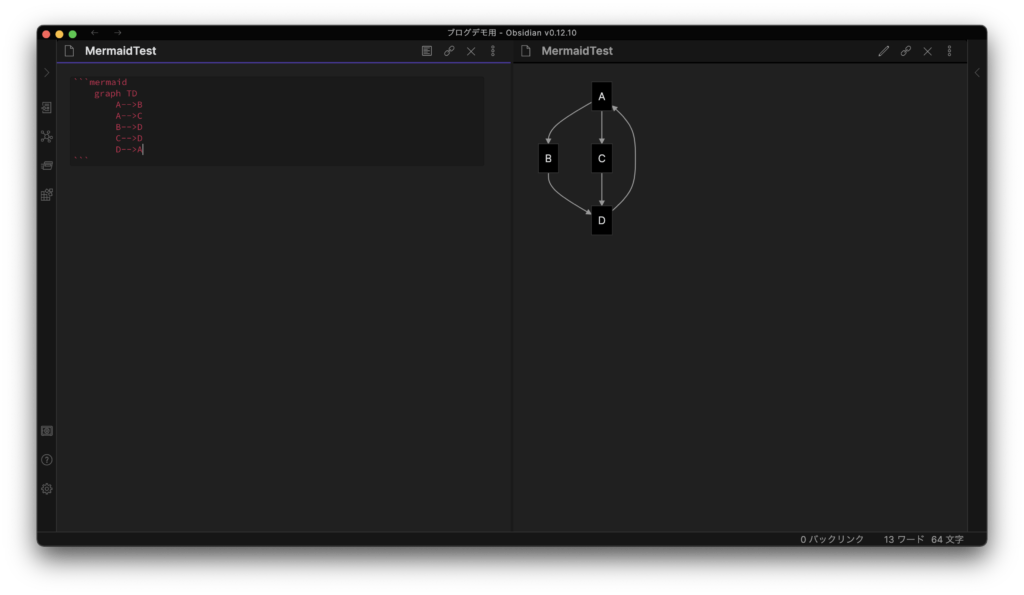
<p>次に、フローチャートの例です</p>


<pre class="wp-block-code"><code>```mermaid
    graph TD
        A--&gt;B
	A--&gt;C
	B--&gt;D
	C--&gt;D
```</code></pre>


<figure class="wp-block-image size-large"><img decoding="async" width="1024" height="595" src="https://degelog.com/wp-content/uploads/2021/07/7f49d6e490ba9130bd40be6d53c7b2c8-1024x595.png" alt="" class="wp-image-416" srcset="https://degelog.com/wp-content/uploads/2021/07/7f49d6e490ba9130bd40be6d53c7b2c8-1024x595.png 1024w, https://degelog.com/wp-content/uploads/2021/07/7f49d6e490ba9130bd40be6d53c7b2c8-300x174.png 300w, https://degelog.com/wp-content/uploads/2021/07/7f49d6e490ba9130bd40be6d53c7b2c8-768x446.png 768w, https://degelog.com/wp-content/uploads/2021/07/7f49d6e490ba9130bd40be6d53c7b2c8-1536x893.png 1536w, https://degelog.com/wp-content/uploads/2021/07/7f49d6e490ba9130bd40be6d53c7b2c8-2048x1190.png 2048w" sizes="(max-width: 1024px) 100vw, 1024px" /><figcaption>フローチャートの例</figcaption></figure>


<p>このように、繋ぎたい要素を<code>--&gt;</code> で指定するだけで簡単に矢印で繋ぐことができます。</p>


<p>この他にも、ダイアグラムやガントチャート、クラス図、gitのグラフなど様々な図を簡単に作図し、埋め込むことができます。</p>


<p>詳しくはこちらをご覧ください。</p>


<div class="linkcard"><div class="lkc-external-wrap"><a class="lkc-link no_icon" href="https://mermaid-js.github.io/mermaid/#/" target="_blank" rel="external noopener"><div class="lkc-card"><div class="lkc-info"><div class="lkc-favicon"><img decoding="async" src="https://www.google.com/s2/favicons?domain=mermaid-js.github.io" alt="" width="16" height="16" /></div><div class="lkc-domain">mermaid-js.github.io</div><div class="lkc-share"> <div class="lkc-sns-x">1 Post</div> <div class="lkc-sns-hb">109 Users</div> <div class="lkc-sns-po">3292 Pockets</div></div></div><div class="lkc-content"><figure class="lkc-thumbnail"><img decoding="async" class="lkc-thumbnail-img" src="https://s.wordpress.com/mshots/v1/https%3A%2F%2Fmermaid-js.github.io%2Fmermaid%2F%23%2F?w=200" width="100px" height="108px" alt="" /></figure><div class="lkc-title">mermaid - Markdownish syntax for generating flowcharts, sequence diagrams, cl...</div><div class="lkc-url" title="https://mermaid-js.github.io/mermaid/#/">https://mermaid-js.github.io/mermaid/#/</div><div class="lkc-excerpt">Markdownish syntax for generating flowcharts, sequence diagrams, class diagrams, gantt charts and git graphs.</div></div><div class="clear"></div></div></a></div></div>


<h2 class="wp-block-heading">まとめ</h2>


<p>簡単ですが、Obsidian上で作図を行うことができる&#8221;Mermaid&#8221;というツールの紹介でした。</p>


<p>文字だけの場合よりも後から思い出す際の手助けになったり、人に説明する際にも分かりやすかったりと、図を活用するメリットは多数あると思います。</p>


<p>みなさんもぜひMermainとObsidianの力を掛け合わせて学習を加速させてください！</p>
<p>Copyright &copy; 2025 <a href="https://degelog.com">でじぇろぐ</a> All Rights Reserved.</p>]]></content>
		
					<link rel="replies" type="text/html" href="https://degelog.com/mermaid-obsidian/#comments" thr:count="0" />
			<link rel="replies" type="application/atom+xml" href="https://degelog.com/mermaid-obsidian/feed/atom/" thr:count="0" />
			<thr:total>0</thr:total>
			</entry>
		<entry>
		<author>
			<name>tmk815</name>
							<uri>https://degelog.com</uri>
						</author>

		<title type="html"><![CDATA[Slide Pluginを使ってスライド作成もObsidianで！]]></title>
		<link rel="alternate" type="text/html" href="https://degelog.com/slide-plugin-obsidian/" />

		<id>https://degelog.com/?p=392</id>
		<updated>2021-08-08T14:01:42Z</updated>
		<published>2021-07-24T12:34:34Z</published>
		<category scheme="https://degelog.com" term="便利ツール" /><category scheme="https://degelog.com" term="Obsidian" />
		<summary type="html"><![CDATA[Obsidianでは書き溜めたメモから簡単にスライドを作成し、発表に利用する事が出来ます。
ここではそのために必要なインストールから使い方まで、詳しく説明していきます！<p>Copyright &copy; 2025 <a href="https://degelog.com">でじぇろぐ</a> All Rights Reserved.</p>]]></summary>

					<content type="html" xml:base="https://degelog.com/slide-plugin-obsidian/"><![CDATA[
<div class="st-kaiwa-box clearfix kaiwaicon3">
	<div class="st-kaiwa-area2">
		<div class="st-kaiwa-hukidashi2"><div class="wp-block-st-blocks-st-kaiwa">
<ul class="wp-block-list"><li>メモをObsidianでしている</li><li>スライド作成ツールを探している</li></ul>
</div></div>
	</div>
	<div class="st-kaiwa-face2"><img decoding="async" src="https://tmk815.fakefur.jp/wp-content/uploads/2021/05/ao2s.png" alt="悩める男性" width="100" height="100">
		<div class="st-kaiwa-face-name2">悩める男性</div>
	</div>
</div>


<div class="wp-block-st-blocks-my-box st-mybox has-title" style="background-color:#fff;border-color:#757575"><p class="st-mybox-title" style="color:#424242;font-weight:bold;text-shadow:#fff 3px 0px 0px, #fff 2.83487px .981584px 0px, #fff 2.35766px 1.85511px 0px, #fff 1.62091px 2.52441px 0px, #fff .705713px 2.91581px 0px, #fff -0.287171px 2.98622px 0px, #fff -1.24844px 2.72789px 0px, #fff -2.07227px 2.16926px 0px, #fff -2.66798px 1.37182px 0px, #fff -2.96998px .42336px 0px, #fff -2.94502px -0.571704px 0px, #fff -2.59586px -1.50383px 0px, #fff -1.96093px -2.27041px 0px, #fff -1.11013px -2.78704px 0px, #fff -0.137119px -2.99686px 0px, #fff .850987px -2.87677px 0px, #fff 1.74541px -2.43999px 0px, #fff 2.44769px -1.73459px 0px, #fff 2.88051px -0.838246px 0px;background:linear-gradient(0deg, #fff 0%, #fff 55%, rgba(0, 0, 0, 0) 55%, rgba(0, 0, 0, 0) 100%)"><i class="st-fa st-svg-check-circle st-css-no" aria-hidden=""></i>今回の内容</p><div class="st-in-mybox">
<ul class="wp-block-list"><li>Obsidianってなに？</li><li>Slide Pluginを使うと出来ること</li><li>インストール方法</li><li>使い方</li><li>まとめ</li></ul>
</div></div>


<h2 class="wp-block-heading"><meta charset="utf-8">Obsidianってなに？</h2>


<p>そもそもObsidianってなに？って方はこちらの記事をご覧ください。</p>


<p>Obsidianの魅力からインストール方法、簡単な使い方までを解説しています。</p>


<figure class="wp-block-embed is-type-wp-embed is-provider-でじぇろぐ wp-block-embed-でじぇろぐ"><div class="wp-block-embed__wrapper">
<div><a href="https://degelog.com/obsidian-how-to-use/" class="st-cardlink st-embed-cardlink"><div class="kanren st-cardbox"><dl class="clearfix"><dt class="st-card-img"><img decoding="async" src="https://degelog.com/wp-content/uploads/2021/05/obsidian_install_3-150x150.png" alt="" width="100" height="100" /></dt><dd><p class="st-cardbox-t">最強のメモツールObsidianのインストール＆使い方</p><div class="st-card-excerpt smanone"><p>Obsidianってなに？ Obsidianは無料で使えるマークダウンエディタです。 マークダウンとは簡単な記号を使って見出しや表、リストなどを使った見やすい文章を簡単に書くことができる記法で、それに &#8230;</p></div></dd></dl></div></a></div>
</div></figure>


<h2 class="wp-block-heading">Slide Pluginを使うと出来ること</h2>


<p>Obsidianでスライド作成ができます。</p>


<div class="st-kaiwa-box clearfix kaiwaicon1">
	<div class="st-kaiwa-face"><img decoding="async" src="https://tmk815.fakefur.jp/wp-content/uploads/2021/05/mndn3s.png" alt="でんでん" width="100" height="100">
		<div class="st-kaiwa-face-name">でんでん</div>
	</div>
	<div class="st-kaiwa-area">
		<div class="st-kaiwa-hukidashi"><div class="wp-block-st-blocks-st-kaiwa">
<p>名前の通りですね！(笑)</p>
</div></div>
	</div>
</div>


<p>Power Pointのように簡単に位置やフォントを調整したり、アニメーションを付けたりすることはできません。</p>


<p>しかし、簡単に見やすいスライドを作成したいときにはObsidianで十分なほどの機能を備えています。</p>


<h2 class="wp-block-heading">インストール方法</h2>


<p>実はスライド機能は初めから入っており、ONにするだけで使えます。</p>


<p>このようにデフォルトで入ってはいるが、好きなようにON/OFF出来る機能を&#8221;コアプラグイン&#8221;と言います。</p>


<p>以下でONにする方法を説明します。</p>


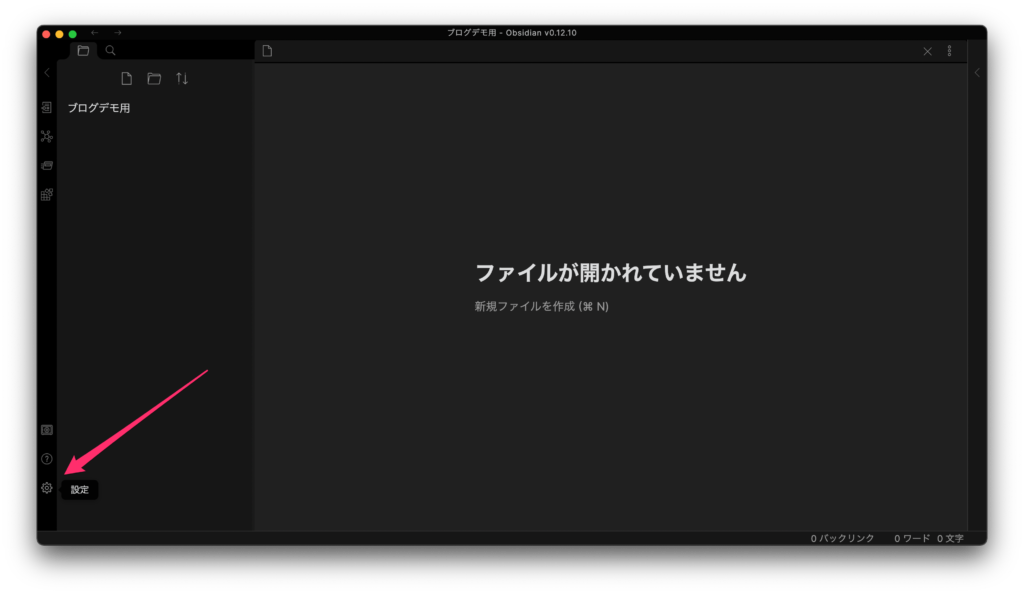
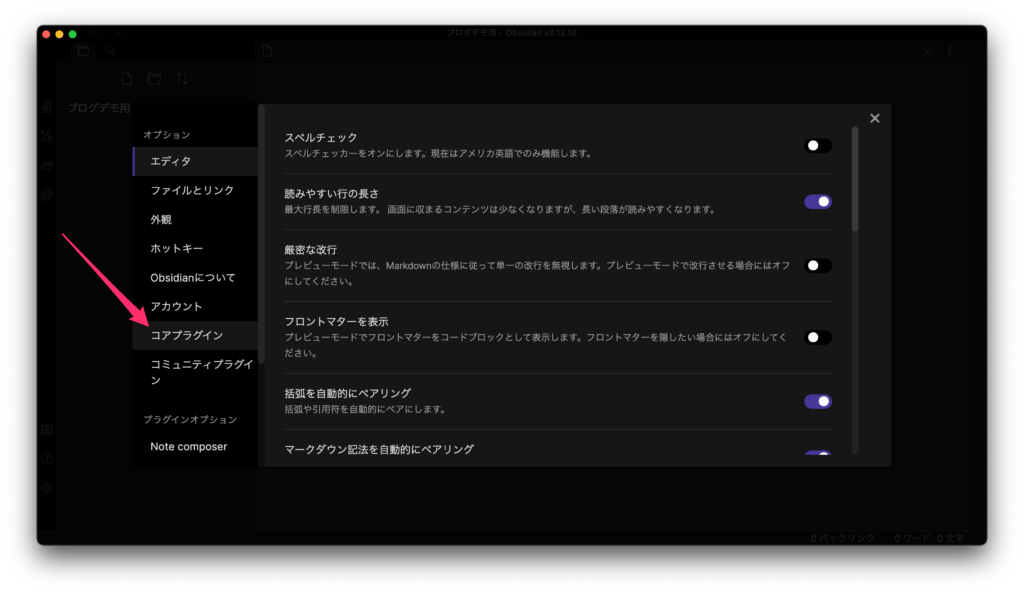
<p>まず、左下の設定ボタン(歯車のマーク)をクリックします。</p>


<figure class="wp-block-image size-large"><img decoding="async" width="1024" height="594" src="https://degelog.com/wp-content/uploads/2021/07/Obsidian_plugin_slide_1-1-1024x594.png" alt="" class="wp-image-396" srcset="https://degelog.com/wp-content/uploads/2021/07/Obsidian_plugin_slide_1-1-1024x594.png 1024w, https://degelog.com/wp-content/uploads/2021/07/Obsidian_plugin_slide_1-1-300x174.png 300w, https://degelog.com/wp-content/uploads/2021/07/Obsidian_plugin_slide_1-1-768x446.png 768w, https://degelog.com/wp-content/uploads/2021/07/Obsidian_plugin_slide_1-1-1536x892.png 1536w, https://degelog.com/wp-content/uploads/2021/07/Obsidian_plugin_slide_1-1-2048x1189.png 2048w" sizes="(max-width: 1024px) 100vw, 1024px" /></figure>


<p>「コアプラグイン」を選択します。</p>


<figure class="wp-block-image size-large"><img decoding="async" width="1024" height="594" src="https://degelog.com/wp-content/uploads/2021/07/Obsidian_plugin_slide_2-1024x594.png" alt="" class="wp-image-397" srcset="https://degelog.com/wp-content/uploads/2021/07/Obsidian_plugin_slide_2-1024x594.png 1024w, https://degelog.com/wp-content/uploads/2021/07/Obsidian_plugin_slide_2-300x174.png 300w, https://degelog.com/wp-content/uploads/2021/07/Obsidian_plugin_slide_2-768x446.png 768w, https://degelog.com/wp-content/uploads/2021/07/Obsidian_plugin_slide_2-1536x892.png 1536w, https://degelog.com/wp-content/uploads/2021/07/Obsidian_plugin_slide_2-2048x1189.png 2048w" sizes="(max-width: 1024px) 100vw, 1024px" /></figure>


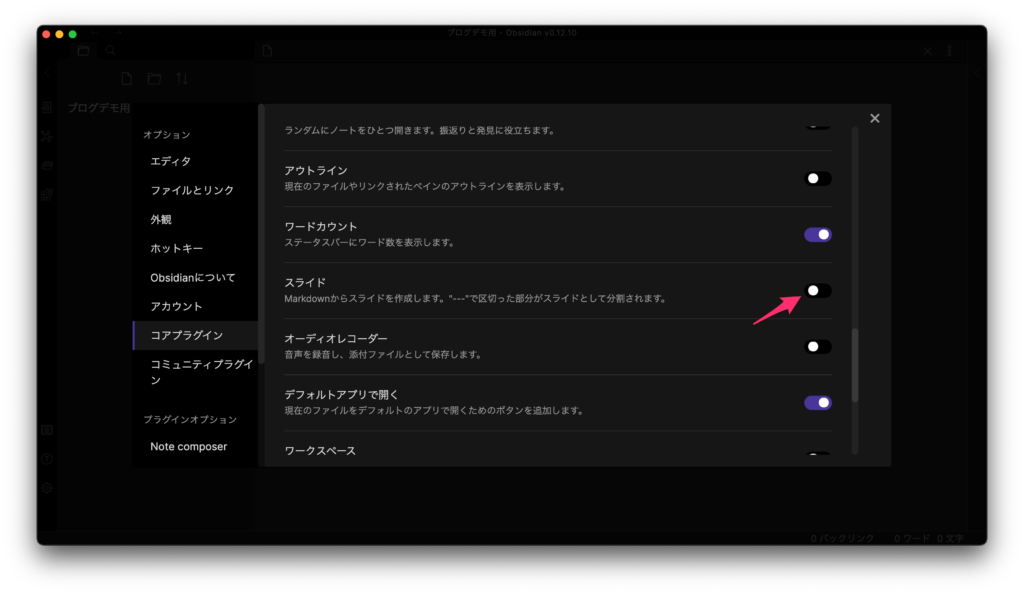
<p>下の方へスクロールし、「スライド」を探します。</p>


<p>デフォルトでは、このトグルがOFFになっています。</p>


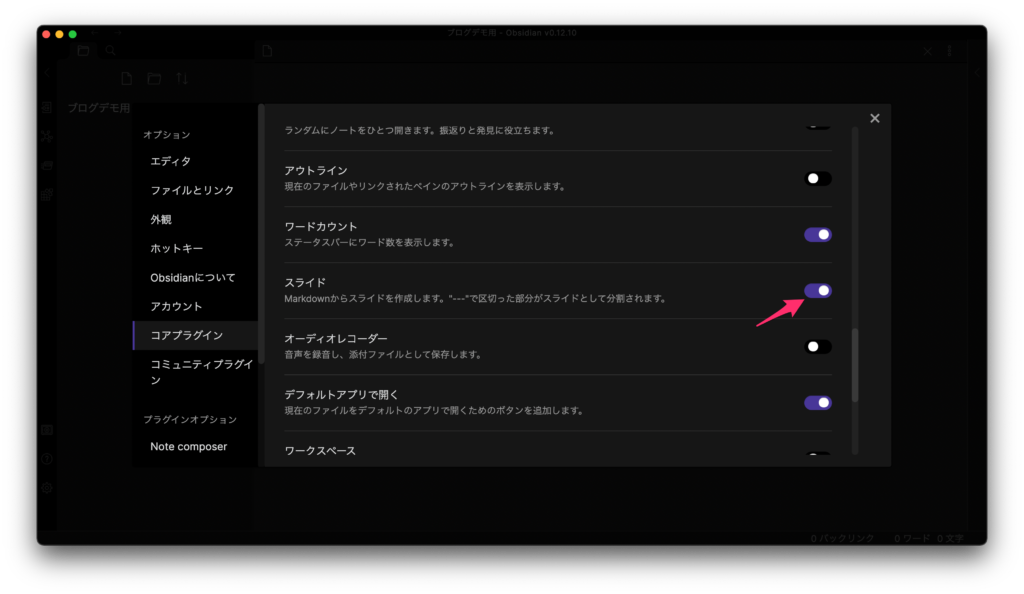
<p>この状態ではスライド機能を使うことは出来ないので、クリックしてONにします。</p>


<figure class="wp-block-image size-large"><img decoding="async" width="1024" height="594" src="https://degelog.com/wp-content/uploads/2021/07/Obsidian_plugin_slide_3-1024x594.png" alt="" class="wp-image-398" srcset="https://degelog.com/wp-content/uploads/2021/07/Obsidian_plugin_slide_3-1024x594.png 1024w, https://degelog.com/wp-content/uploads/2021/07/Obsidian_plugin_slide_3-300x174.png 300w, https://degelog.com/wp-content/uploads/2021/07/Obsidian_plugin_slide_3-768x446.png 768w, https://degelog.com/wp-content/uploads/2021/07/Obsidian_plugin_slide_3-1536x892.png 1536w, https://degelog.com/wp-content/uploads/2021/07/Obsidian_plugin_slide_3-2048x1189.png 2048w" sizes="(max-width: 1024px) 100vw, 1024px" /></figure>


<p>このように紫色になり、白い丸が右側へ移動すればONになっている状態です。</p>


<p>これでスライド機能を使う準備が完了です！</p>


<figure class="wp-block-image size-large"><img decoding="async" width="1024" height="594" src="https://degelog.com/wp-content/uploads/2021/07/Obsidian_plugin_slide_4-1024x594.png" alt="" class="wp-image-399" srcset="https://degelog.com/wp-content/uploads/2021/07/Obsidian_plugin_slide_4-1024x594.png 1024w, https://degelog.com/wp-content/uploads/2021/07/Obsidian_plugin_slide_4-300x174.png 300w, https://degelog.com/wp-content/uploads/2021/07/Obsidian_plugin_slide_4-768x446.png 768w, https://degelog.com/wp-content/uploads/2021/07/Obsidian_plugin_slide_4-1536x892.png 1536w, https://degelog.com/wp-content/uploads/2021/07/Obsidian_plugin_slide_4-2048x1189.png 2048w" sizes="(max-width: 1024px) 100vw, 1024px" /></figure>


<h2 class="wp-block-heading">使い方</h2>


<p>基本的にはマークダウンの内容がそのままスライドに反映されます。</p>


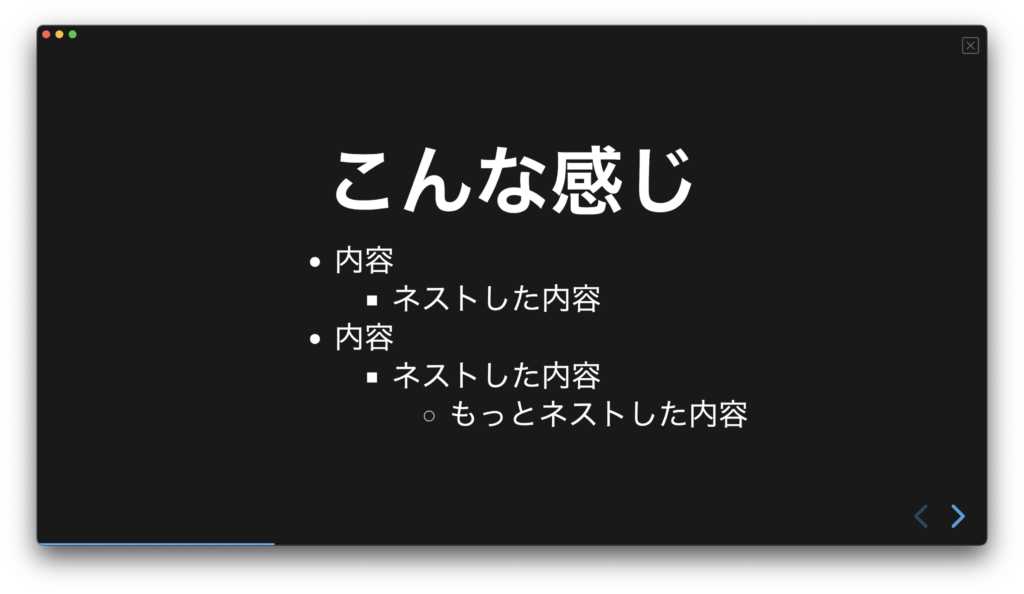
<p>見出し文字は大きく、箇条書きはそのまま箇条書きに、などです。</p>


<p>文字で説明するよりも例を見せた方が分かりやすいと思うので、例を示します。</p>


<h3 class="wp-block-heading">スライド作成用ファイルの例</h3>


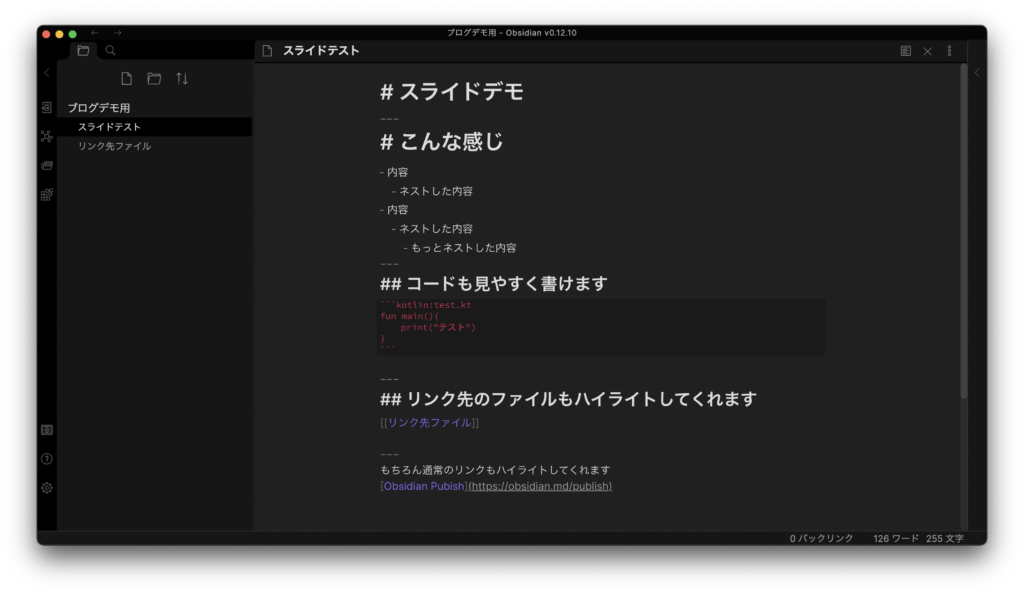
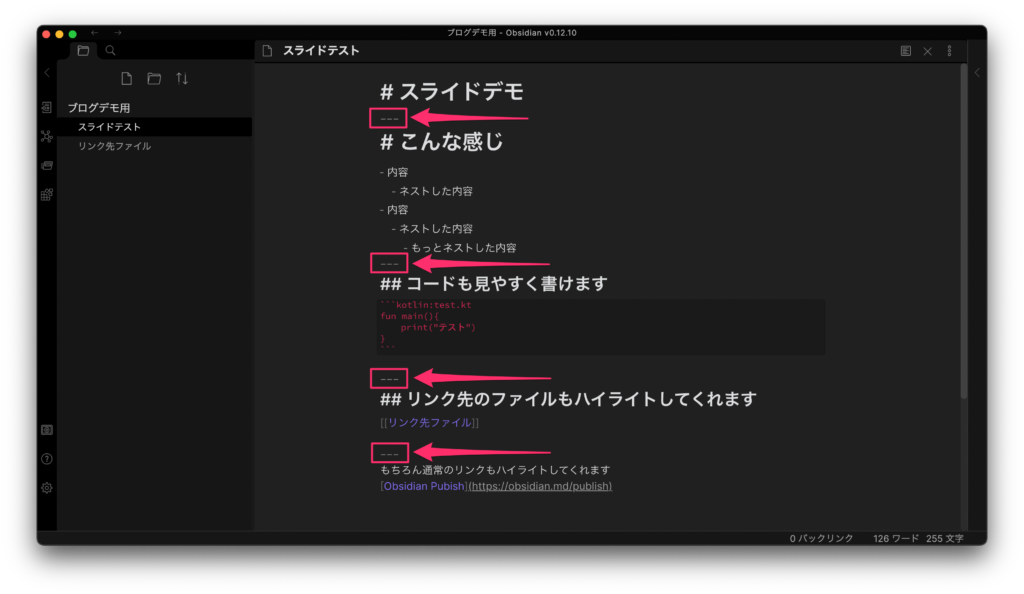
<p>このようなMarkdownを作成したとします。</p>


<figure class="wp-block-image size-large"><img decoding="async" width="1024" height="594" src="https://degelog.com/wp-content/uploads/2021/07/Obsidian_plugin_slide_5-1024x594.png" alt="" class="wp-image-400" srcset="https://degelog.com/wp-content/uploads/2021/07/Obsidian_plugin_slide_5-1024x594.png 1024w, https://degelog.com/wp-content/uploads/2021/07/Obsidian_plugin_slide_5-300x174.png 300w, https://degelog.com/wp-content/uploads/2021/07/Obsidian_plugin_slide_5-768x446.png 768w, https://degelog.com/wp-content/uploads/2021/07/Obsidian_plugin_slide_5-1536x892.png 1536w, https://degelog.com/wp-content/uploads/2021/07/Obsidian_plugin_slide_5-2048x1189.png 2048w" sizes="(max-width: 1024px) 100vw, 1024px" /></figure>


<p>このファイル自体は普段書くMarkdownと違いはないですが、1つだけ普段使わない<span class="st-code">&#8212;</span> というマークがあると思います。</p>


<figure class="wp-block-image size-large"><img decoding="async" width="1024" height="594" src="https://degelog.com/wp-content/uploads/2021/07/491d8d9201bcae98d7ec2323c0273194-1024x594.png" alt="" class="wp-image-401" srcset="https://degelog.com/wp-content/uploads/2021/07/491d8d9201bcae98d7ec2323c0273194-1024x594.png 1024w, https://degelog.com/wp-content/uploads/2021/07/491d8d9201bcae98d7ec2323c0273194-300x174.png 300w, https://degelog.com/wp-content/uploads/2021/07/491d8d9201bcae98d7ec2323c0273194-768x446.png 768w, https://degelog.com/wp-content/uploads/2021/07/491d8d9201bcae98d7ec2323c0273194-1536x892.png 1536w, https://degelog.com/wp-content/uploads/2021/07/491d8d9201bcae98d7ec2323c0273194-2048x1189.png 2048w" sizes="(max-width: 1024px) 100vw, 1024px" /><figcaption>区切り文字</figcaption></figure>


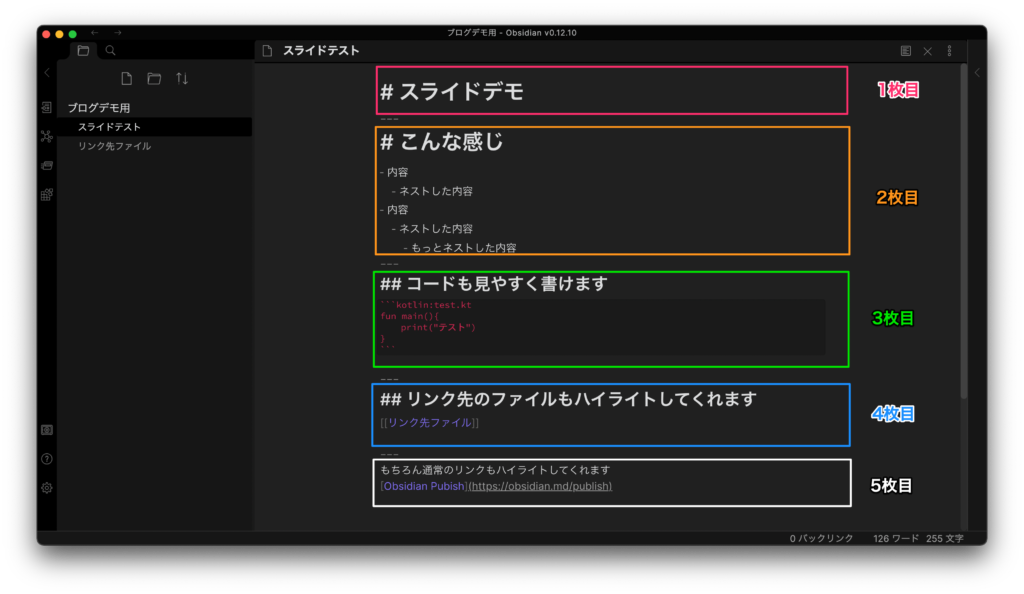
<p>スライドを作成する際は、この<code>---</code>でスライドの1枚1枚を区切ります。</p>


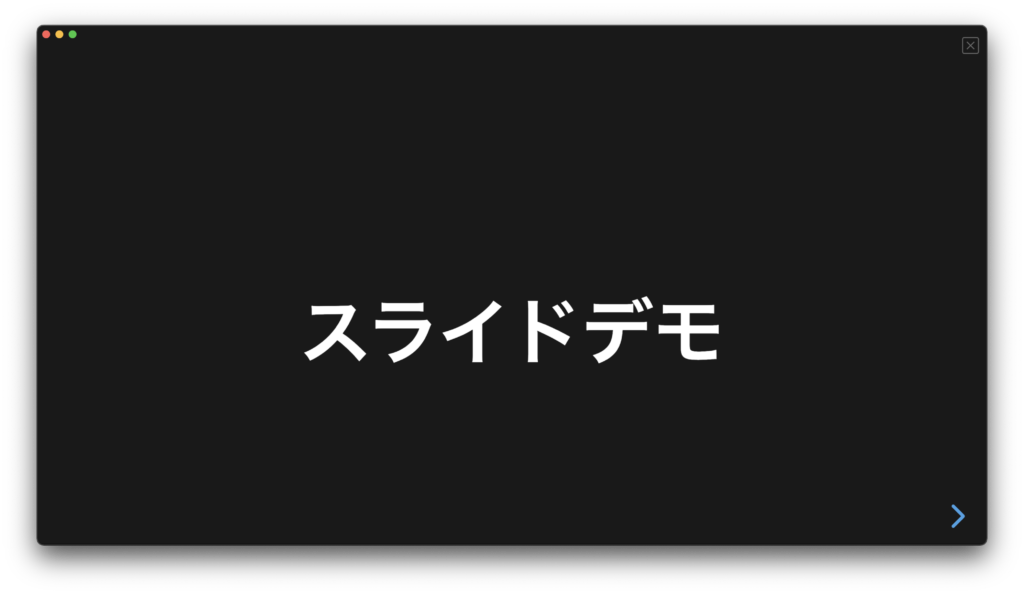
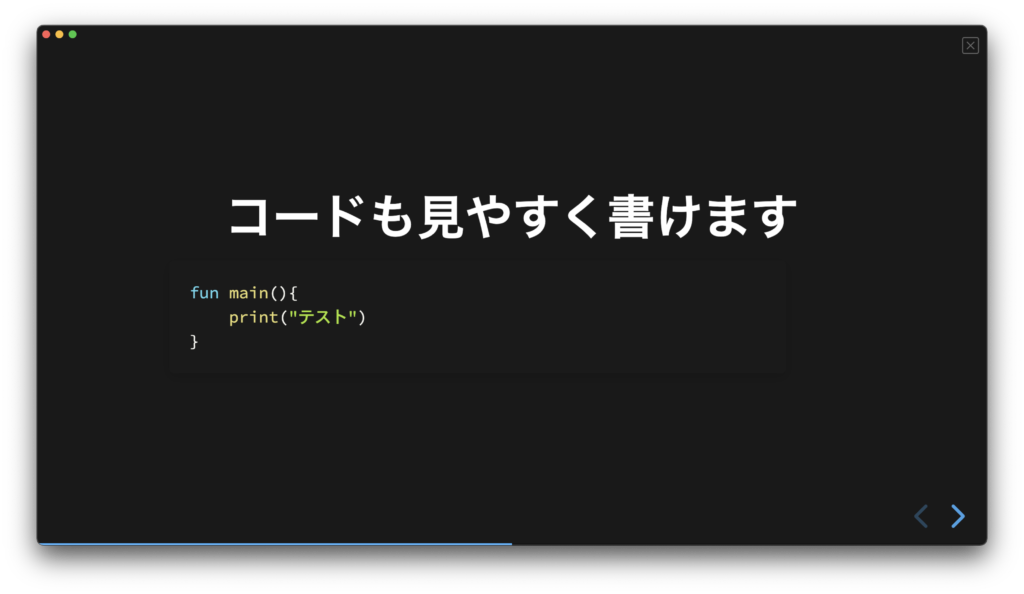
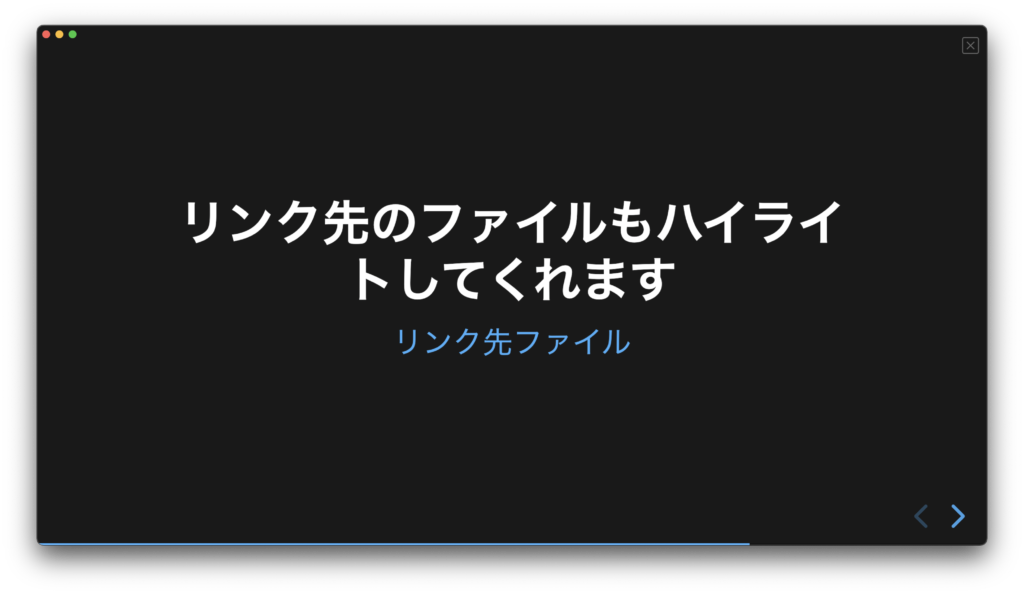
<p>なので、このMarkdownファイルはこのようにスライドに変換されます。</p>


<figure class="wp-block-image size-large"><img decoding="async" width="1024" height="594" src="https://degelog.com/wp-content/uploads/2021/07/2e0a14a47c8c097db9ec4904134bc0b7-1024x594.png" alt="" class="wp-image-402" srcset="https://degelog.com/wp-content/uploads/2021/07/2e0a14a47c8c097db9ec4904134bc0b7-1024x594.png 1024w, https://degelog.com/wp-content/uploads/2021/07/2e0a14a47c8c097db9ec4904134bc0b7-300x174.png 300w, https://degelog.com/wp-content/uploads/2021/07/2e0a14a47c8c097db9ec4904134bc0b7-768x446.png 768w, https://degelog.com/wp-content/uploads/2021/07/2e0a14a47c8c097db9ec4904134bc0b7-1536x892.png 1536w, https://degelog.com/wp-content/uploads/2021/07/2e0a14a47c8c097db9ec4904134bc0b7-2048x1189.png 2048w" sizes="(max-width: 1024px) 100vw, 1024px" /><figcaption>スライドにした際のページ数と内容</figcaption></figure>


<h3 class="wp-block-heading">実際のスライド</h3>


<p>実際に作成されるスライドを確認してみます。</p>


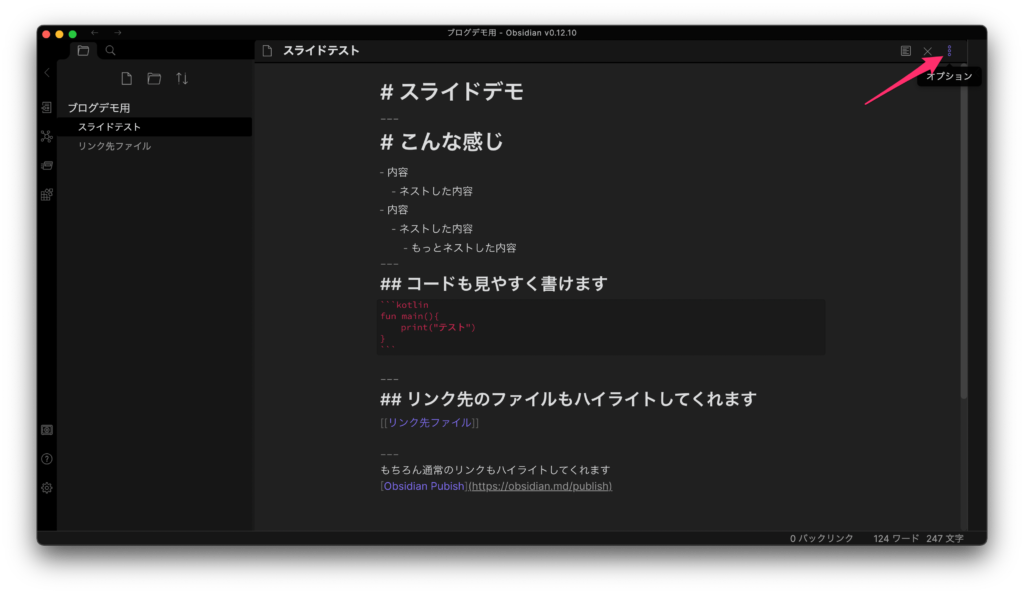
<p>右上の三点リーダー(オプション)をクリックします。</p>


<figure class="wp-block-image size-large"><img decoding="async" width="1024" height="594" src="https://degelog.com/wp-content/uploads/2021/07/Obsidian_plugin_slide_option-1024x594.png" alt="" class="wp-image-403" srcset="https://degelog.com/wp-content/uploads/2021/07/Obsidian_plugin_slide_option-1024x594.png 1024w, https://degelog.com/wp-content/uploads/2021/07/Obsidian_plugin_slide_option-300x174.png 300w, https://degelog.com/wp-content/uploads/2021/07/Obsidian_plugin_slide_option-768x446.png 768w, https://degelog.com/wp-content/uploads/2021/07/Obsidian_plugin_slide_option-1536x892.png 1536w, https://degelog.com/wp-content/uploads/2021/07/Obsidian_plugin_slide_option-2048x1189.png 2048w" sizes="(max-width: 1024px) 100vw, 1024px" /></figure>


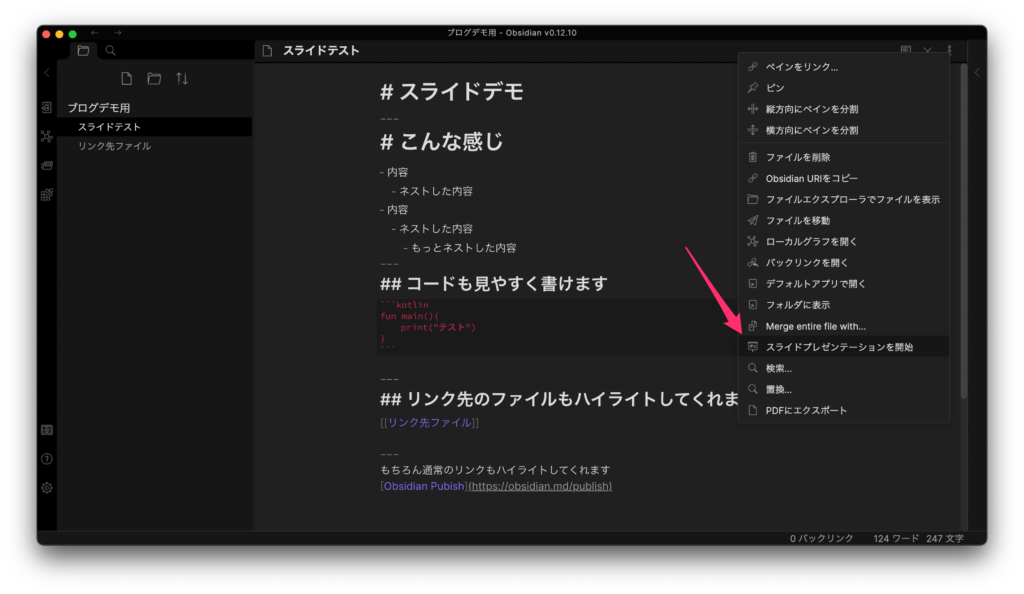
<p>そこから「スライドプレゼンテーションを開始」をクリックします。</p>


<figure class="wp-block-image size-large"><img decoding="async" width="1024" height="594" src="https://degelog.com/wp-content/uploads/2021/07/Obsidian_plugin_slide_option_2-1024x594.png" alt="" class="wp-image-411" srcset="https://degelog.com/wp-content/uploads/2021/07/Obsidian_plugin_slide_option_2-1024x594.png 1024w, https://degelog.com/wp-content/uploads/2021/07/Obsidian_plugin_slide_option_2-300x174.png 300w, https://degelog.com/wp-content/uploads/2021/07/Obsidian_plugin_slide_option_2-768x446.png 768w, https://degelog.com/wp-content/uploads/2021/07/Obsidian_plugin_slide_option_2-1536x892.png 1536w, https://degelog.com/wp-content/uploads/2021/07/Obsidian_plugin_slide_option_2-2048x1189.png 2048w" sizes="(max-width: 1024px) 100vw, 1024px" /></figure>


<p>これだけで先ほど記述したMarkdownがスライドに変換されて表示されます。</p>


<p>実際に先程のファイルをスライドとして表示した例を以下に示します。</p>


<figure class="wp-block-image size-large"><img decoding="async" width="1024" height="594" src="https://degelog.com/wp-content/uploads/2021/07/Obsidian_plugin_slide_6-1024x594.png" alt="" class="wp-image-404" srcset="https://degelog.com/wp-content/uploads/2021/07/Obsidian_plugin_slide_6-1024x594.png 1024w, https://degelog.com/wp-content/uploads/2021/07/Obsidian_plugin_slide_6-300x174.png 300w, https://degelog.com/wp-content/uploads/2021/07/Obsidian_plugin_slide_6-768x446.png 768w, https://degelog.com/wp-content/uploads/2021/07/Obsidian_plugin_slide_6-1536x892.png 1536w, https://degelog.com/wp-content/uploads/2021/07/Obsidian_plugin_slide_6-2048x1189.png 2048w" sizes="(max-width: 1024px) 100vw, 1024px" /><figcaption>1ページ目</figcaption></figure>


<figure class="wp-block-image size-large"><img decoding="async" width="1024" height="594" src="https://degelog.com/wp-content/uploads/2021/07/Obsidian_plugin_slide_7-1024x594.png" alt="" class="wp-image-405" srcset="https://degelog.com/wp-content/uploads/2021/07/Obsidian_plugin_slide_7-1024x594.png 1024w, https://degelog.com/wp-content/uploads/2021/07/Obsidian_plugin_slide_7-300x174.png 300w, https://degelog.com/wp-content/uploads/2021/07/Obsidian_plugin_slide_7-768x446.png 768w, https://degelog.com/wp-content/uploads/2021/07/Obsidian_plugin_slide_7-1536x892.png 1536w, https://degelog.com/wp-content/uploads/2021/07/Obsidian_plugin_slide_7-2048x1189.png 2048w" sizes="(max-width: 1024px) 100vw, 1024px" /><figcaption>2ページ目</figcaption></figure>


<figure class="wp-block-image size-large"><img decoding="async" width="1024" height="594" src="https://degelog.com/wp-content/uploads/2021/07/Obsidian_plugin_slide_8-1024x594.png" alt="" class="wp-image-406" srcset="https://degelog.com/wp-content/uploads/2021/07/Obsidian_plugin_slide_8-1024x594.png 1024w, https://degelog.com/wp-content/uploads/2021/07/Obsidian_plugin_slide_8-300x174.png 300w, https://degelog.com/wp-content/uploads/2021/07/Obsidian_plugin_slide_8-768x446.png 768w, https://degelog.com/wp-content/uploads/2021/07/Obsidian_plugin_slide_8-1536x892.png 1536w, https://degelog.com/wp-content/uploads/2021/07/Obsidian_plugin_slide_8-2048x1189.png 2048w" sizes="(max-width: 1024px) 100vw, 1024px" /><figcaption>3ページ目</figcaption></figure>


<figure class="wp-block-image size-large"><img decoding="async" width="1024" height="594" src="https://degelog.com/wp-content/uploads/2021/07/Obsidian_plugin_slide_9-1024x594.png" alt="" class="wp-image-407" srcset="https://degelog.com/wp-content/uploads/2021/07/Obsidian_plugin_slide_9-1024x594.png 1024w, https://degelog.com/wp-content/uploads/2021/07/Obsidian_plugin_slide_9-300x174.png 300w, https://degelog.com/wp-content/uploads/2021/07/Obsidian_plugin_slide_9-768x446.png 768w, https://degelog.com/wp-content/uploads/2021/07/Obsidian_plugin_slide_9-1536x892.png 1536w, https://degelog.com/wp-content/uploads/2021/07/Obsidian_plugin_slide_9-2048x1189.png 2048w" sizes="(max-width: 1024px) 100vw, 1024px" /><figcaption>4ページ目</figcaption></figure>


<figure class="wp-block-image size-large"><img decoding="async" width="1024" height="594" src="https://degelog.com/wp-content/uploads/2021/07/Obsidian_plugin_slide_10-1024x594.png" alt="" class="wp-image-408" srcset="https://degelog.com/wp-content/uploads/2021/07/Obsidian_plugin_slide_10-1024x594.png 1024w, https://degelog.com/wp-content/uploads/2021/07/Obsidian_plugin_slide_10-300x174.png 300w, https://degelog.com/wp-content/uploads/2021/07/Obsidian_plugin_slide_10-768x446.png 768w, https://degelog.com/wp-content/uploads/2021/07/Obsidian_plugin_slide_10-1536x892.png 1536w, https://degelog.com/wp-content/uploads/2021/07/Obsidian_plugin_slide_10-2048x1189.png 2048w" sizes="(max-width: 1024px) 100vw, 1024px" /><figcaption>5ページ目</figcaption></figure>


<p>どうでしょうか？</p>


<p>見出しや箇条書きはもちろん、コードのシンタックスハイライトまで綺麗に表示されています。</p>


<h2 class="wp-block-heading">まとめ</h2>


<p>Obsidianはインプットに活用できるのはもちろん、スライド作成に利用してアウトプットにも利用出来ることが分かっていただけたと思います。</p>


<p>こちらにも分かりやすい説明をしてくださっているサイトがあるのでぜひ確認してみてください。</p>


<div class="linkcard"><div class="lkc-external-wrap"><a class="lkc-link no_icon" href="https://publish.obsidian.md/help-ja/%E3%83%97%E3%83%A9%E3%82%B0%E3%82%A4%E3%83%B3/%E3%82%B9%E3%83%A9%E3%82%A4%E3%83%89" target="_blank" rel="external noopener"><div class="lkc-card"><div class="lkc-info"><div class="lkc-favicon"><img decoding="async" src="https://www.google.com/s2/favicons?domain=publish.obsidian.md" alt="" width="16" height="16" /></div><div class="lkc-domain">publish.obsidian.md</div></div><div class="lkc-content"><figure class="lkc-thumbnail"><img decoding="async" class="lkc-thumbnail-img" src="//degelog.com/wp-content/uploads/pz-linkcard/cache/b17314f834c916a715de69cfdb37d73fd01f2a8d21afb60d9905fe820dc60476.jpeg" width="100px" height="108px" alt="" /></figure><div class="lkc-title">スライド - Obsidian Publish</div><div class="lkc-url" title="https://publish.obsidian.md/help-ja/%E3%83%97%E3%83%A9%E3%82%B0%E3%82%A4%E3%83%B3/%E3%82%B9%E3%83%A9%E3%82%A4%E3%83%89">https://publish.obsidian.md/help-ja/プラグイン/スライド</div><div class="lkc-excerpt">スライド - Powered by Obsidian Publish.</div></div><div class="clear"></div></div></a></div></div>


<p>みなさんが第二の脳にインプットした情報をアウトプットし、学習を加速させましょう！</p>
<p>Copyright &copy; 2025 <a href="https://degelog.com">でじぇろぐ</a> All Rights Reserved.</p>]]></content>
		
					<link rel="replies" type="text/html" href="https://degelog.com/slide-plugin-obsidian/#comments" thr:count="0" />
			<link rel="replies" type="application/atom+xml" href="https://degelog.com/slide-plugin-obsidian/feed/atom/" thr:count="0" />
			<thr:total>0</thr:total>
			</entry>
		<entry>
		<author>
			<name>tmk815</name>
							<uri>https://degelog.com</uri>
						</author>

		<title type="html"><![CDATA[さらに便利に！Obsidianプラグインのインストール方法！]]></title>
		<link rel="alternate" type="text/html" href="https://degelog.com/obsidian-plugin-how-to-install/" />

		<id>https://degelog.com/?p=382</id>
		<updated>2021-08-08T14:03:14Z</updated>
		<published>2021-07-23T01:14:17Z</published>
		<category scheme="https://degelog.com" term="便利ツール" /><category scheme="https://degelog.com" term="Obsidian" />
		<summary type="html"><![CDATA[Obsidianには有志の方が作成した「コミュニティプラグイン」というものが多数存在します。
Obsidianを使いこなすには欠かせないコミュニティプラグインの導入方法をたくさんの画像を使って分かりやすく説明しています。<p>Copyright &copy; 2025 <a href="https://degelog.com">でじぇろぐ</a> All Rights Reserved.</p>]]></summary>

					<content type="html" xml:base="https://degelog.com/obsidian-plugin-how-to-install/"><![CDATA[
<div class="st-kaiwa-box clearfix kaiwaicon2">
	<div class="st-kaiwa-area2">
		<div class="st-kaiwa-hukidashi2"><div class="wp-block-st-blocks-st-kaiwa">
<ul class="wp-block-list"><li>Obsidisnを使っている</li></ul>


<ul class="wp-block-list"><li>色々なことをObsidianで完結したい</li></ul>


<p></p>
</div></div>
	</div>
	<div class="st-kaiwa-face2"><img decoding="async" src="https://tmk815.fakefur.jp/wp-content/uploads/2021/05/aka2s.png" alt="悩める女性" width="100" height="100">
		<div class="st-kaiwa-face-name2">悩める女性</div>
	</div>
</div>


<div class="wp-block-st-blocks-my-box st-mybox has-title" style="background-color:#fff;border-color:#757575"><p class="st-mybox-title" style="color:#424242;font-weight:bold;text-shadow:#fff 3px 0px 0px, #fff 2.83487px .981584px 0px, #fff 2.35766px 1.85511px 0px, #fff 1.62091px 2.52441px 0px, #fff .705713px 2.91581px 0px, #fff -0.287171px 2.98622px 0px, #fff -1.24844px 2.72789px 0px, #fff -2.07227px 2.16926px 0px, #fff -2.66798px 1.37182px 0px, #fff -2.96998px .42336px 0px, #fff -2.94502px -0.571704px 0px, #fff -2.59586px -1.50383px 0px, #fff -1.96093px -2.27041px 0px, #fff -1.11013px -2.78704px 0px, #fff -0.137119px -2.99686px 0px, #fff .850987px -2.87677px 0px, #fff 1.74541px -2.43999px 0px, #fff 2.44769px -1.73459px 0px, #fff 2.88051px -0.838246px 0px;background:linear-gradient(0deg, #fff 0%, #fff 55%, rgba(0, 0, 0, 0) 55%, rgba(0, 0, 0, 0) 100%)"><i class="st-fa st-svg-check-circle st-css-no" aria-hidden=""></i>今回の内容</p><div class="st-in-mybox">
<ul class="wp-block-list"><li>Obsidianってなに？</li><li>プラグインを使うと出来ること</li><li>インストール方法</li></ul>
</div></div>


<h2 class="wp-block-heading"><meta charset="utf-8">Obsidianってなに？</h2>


<p>そもそもObsidianってなに？って方はこちらの記事をご覧ください。</p>


<p>Obsidianの魅力からインストール方法、簡単な使い方までを解説しています。</p>


<figure class="wp-block-embed is-type-wp-embed is-provider-でじぇろぐ wp-block-embed-でじぇろぐ"><div class="wp-block-embed__wrapper">
<div><a href="https://degelog.com/obsidian-how-to-use/" class="st-cardlink st-embed-cardlink"><div class="kanren st-cardbox"><dl class="clearfix"><dt class="st-card-img"><img decoding="async" src="https://degelog.com/wp-content/uploads/2021/05/obsidian_install_3-150x150.png" alt="" width="100" height="100" /></dt><dd><p class="st-cardbox-t">最強のメモツールObsidianのインストール＆使い方</p><div class="st-card-excerpt smanone"><p>Obsidianってなに？ Obsidianは無料で使えるマークダウンエディタです。 マークダウンとは簡単な記号を使って見出しや表、リストなどを使った見やすい文章を簡単に書くことができる記法で、それに &#8230;</p></div></dd></dl></div></a></div>
</div></figure>


<h2 class="wp-block-heading">プラグインを使うと出来ること</h2>


<p>Obsidianは標準で十分すぎるほどの便利な機能がありますが、プラグインを利用することでさらに機能を追加することができます。</p>


<p>例を挙げると</p>


<ul class="wp-block-list"><li>タスク管理機能</li><li>マインドマップ作成機能</li><li>カレンダー機能</li><li>テーブル作成の補助機能</li><li>git連携機能</li></ul>


<p>などなど、とてつもない数のプラグインが有志の方によって開発されており、好きな機能を追加できます。</p>


<p>プラグインを利用して自分だけのObsidianを作り上げていきましょう！</p>


<h2 class="wp-block-heading">インストール方法</h2>


<h3 class="wp-block-heading"><meta charset="utf-8">セーフモードのOFF</h3>


<p>コミュニティプラグインを初めてインストールする場合はセーフモードをOFFにする必要があります。</p>


<p>すでにOFFになっている場合は<a href="#i-3" data-type="internal" data-id="#i-3">プラグインのインストール</a>まで読み飛ばしてください。</p>


<p>初めに、左下の設定ボタン(歯車マーク)を押します。</p>


<figure class="wp-block-image size-large"><img decoding="async" width="1024" height="597" src="https://degelog.com/wp-content/uploads/2021/07/Obsidian_setting-1024x597.png" alt="" class="wp-image-329" srcset="https://degelog.com/wp-content/uploads/2021/07/Obsidian_setting-1024x597.png 1024w, https://degelog.com/wp-content/uploads/2021/07/Obsidian_setting-300x175.png 300w, https://degelog.com/wp-content/uploads/2021/07/Obsidian_setting-768x448.png 768w, https://degelog.com/wp-content/uploads/2021/07/Obsidian_setting-1536x896.png 1536w, https://degelog.com/wp-content/uploads/2021/07/Obsidian_setting-2048x1194.png 2048w" sizes="(max-width: 1024px) 100vw, 1024px" /><figcaption>設定を開く</figcaption></figure>


<p><meta charset="utf-8">コミュニティプラグインを選択します。</p>


<figure class="wp-block-image size-large"><img decoding="async" width="1024" height="595" src="https://degelog.com/wp-content/uploads/2021/07/Obsidian_safemode_on-1024x595.png" alt="" class="wp-image-324" srcset="https://degelog.com/wp-content/uploads/2021/07/Obsidian_safemode_on-1024x595.png 1024w, https://degelog.com/wp-content/uploads/2021/07/Obsidian_safemode_on-300x174.png 300w, https://degelog.com/wp-content/uploads/2021/07/Obsidian_safemode_on-768x446.png 768w, https://degelog.com/wp-content/uploads/2021/07/Obsidian_safemode_on-1536x893.png 1536w, https://degelog.com/wp-content/uploads/2021/07/Obsidian_safemode_on-2048x1190.png 2048w" sizes="(max-width: 1024px) 100vw, 1024px" /><figcaption>コミュニティプラグイン選択画面</figcaption></figure>


<p>ここで、セーフモードがONになっている場合はOFFにします。</p>


<p>OFFにしようとするとこのような画面が表示されるので「セーフモードを解除する」をクリックします。</p>


<figure class="wp-block-image size-large"><img decoding="async" width="1024" height="595" src="https://degelog.com/wp-content/uploads/2021/07/Obsidian_safemode_off-1-1024x595.png" alt="" class="wp-image-331" srcset="https://degelog.com/wp-content/uploads/2021/07/Obsidian_safemode_off-1-1024x595.png 1024w, https://degelog.com/wp-content/uploads/2021/07/Obsidian_safemode_off-1-300x174.png 300w, https://degelog.com/wp-content/uploads/2021/07/Obsidian_safemode_off-1-768x446.png 768w, https://degelog.com/wp-content/uploads/2021/07/Obsidian_safemode_off-1-1536x893.png 1536w, https://degelog.com/wp-content/uploads/2021/07/Obsidian_safemode_off-1-2048x1190.png 2048w" sizes="(max-width: 1024px) 100vw, 1024px" /><figcaption>セーフモードをOFFにするダイアログ</figcaption></figure>


<h3 class="wp-block-heading"><meta charset="utf-8">プラグインのインストール</h3>


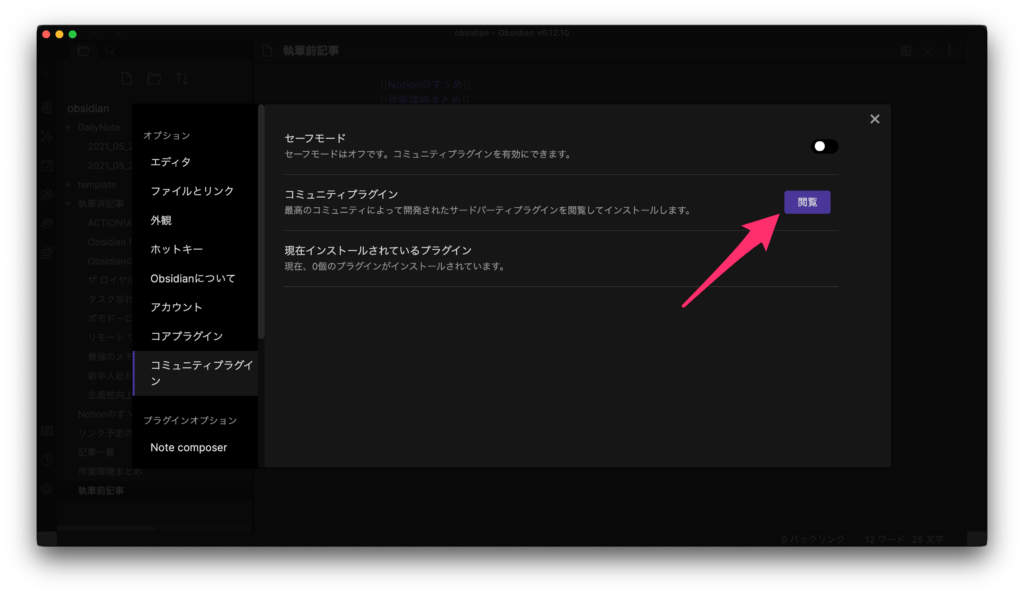
<p>セーフモードがOFFの状態ではこのような画面になるので「閲覧」ボタンを押します。</p>


<figure class="wp-block-image size-large"><img decoding="async" width="1024" height="595" src="https://degelog.com/wp-content/uploads/2021/07/ff6bd5555a92970ba4e725e964f3f382-2-1024x595.png" alt="" class="wp-image-332" srcset="https://degelog.com/wp-content/uploads/2021/07/ff6bd5555a92970ba4e725e964f3f382-2-1024x595.png 1024w, https://degelog.com/wp-content/uploads/2021/07/ff6bd5555a92970ba4e725e964f3f382-2-300x174.png 300w, https://degelog.com/wp-content/uploads/2021/07/ff6bd5555a92970ba4e725e964f3f382-2-768x446.png 768w, https://degelog.com/wp-content/uploads/2021/07/ff6bd5555a92970ba4e725e964f3f382-2-1536x893.png 1536w, https://degelog.com/wp-content/uploads/2021/07/ff6bd5555a92970ba4e725e964f3f382-2-2048x1190.png 2048w" sizes="(max-width: 1024px) 100vw, 1024px" /><figcaption>コミュニティプラグイントップ画面</figcaption></figure>


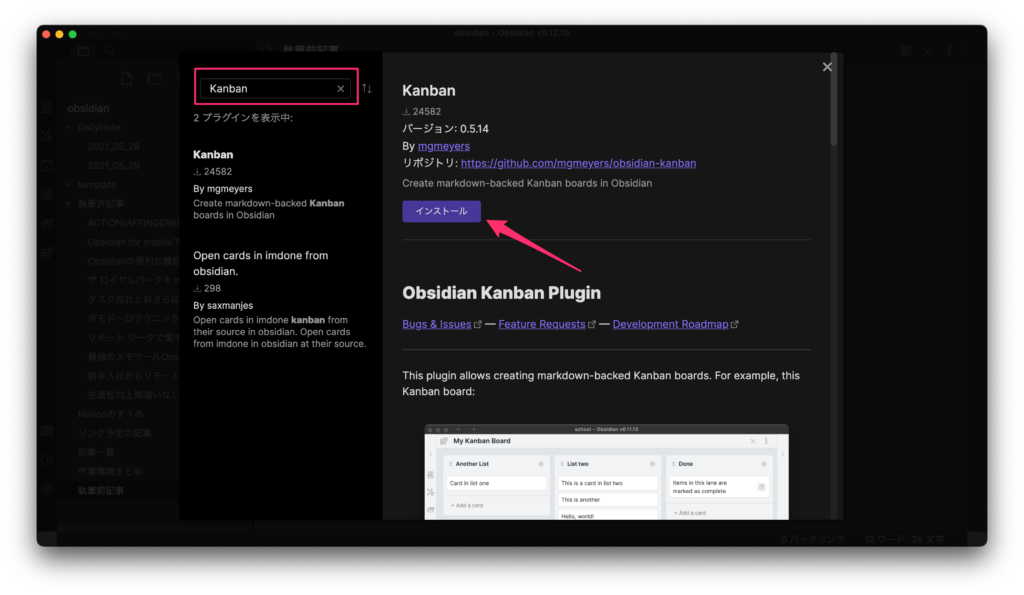
<p>表示された検索窓に自分の入れたいプラグイン名を入力し、検索します。</p>


<p>ここでは例として&#8221;Kanban&#8221;プラグインを導入してみます。</p>


<p>出てきたプラグインを選択し、インストールボタンを押すだけでインストールは完了です。</p>


<figure class="wp-block-image size-large"><img decoding="async" width="1024" height="595" src="https://degelog.com/wp-content/uploads/2021/07/Odsidian_plugin_Kanban_install_before-1-1024x595.png" alt="" class="wp-image-333" srcset="https://degelog.com/wp-content/uploads/2021/07/Odsidian_plugin_Kanban_install_before-1-1024x595.png 1024w, https://degelog.com/wp-content/uploads/2021/07/Odsidian_plugin_Kanban_install_before-1-300x174.png 300w, https://degelog.com/wp-content/uploads/2021/07/Odsidian_plugin_Kanban_install_before-1-768x446.png 768w, https://degelog.com/wp-content/uploads/2021/07/Odsidian_plugin_Kanban_install_before-1-1536x893.png 1536w, https://degelog.com/wp-content/uploads/2021/07/Odsidian_plugin_Kanban_install_before-1-2048x1190.png 2048w" sizes="(max-width: 1024px) 100vw, 1024px" /><figcaption>Kanbanのインストール</figcaption></figure>


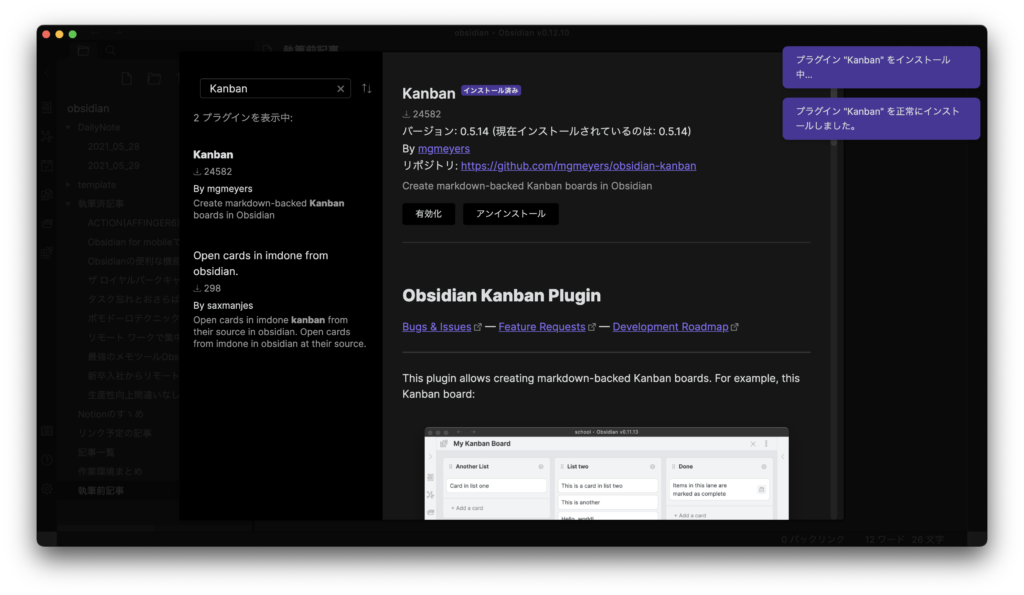
<p><meta charset="utf-8">このような画面に変わればインストールは完了です！</p>


<figure class="wp-block-image size-large"><img decoding="async" width="1024" height="595" src="https://degelog.com/wp-content/uploads/2021/07/Odsidian_plugin_Kanban_install_after-1024x595.png" alt="" class="wp-image-337" srcset="https://degelog.com/wp-content/uploads/2021/07/Odsidian_plugin_Kanban_install_after-1024x595.png 1024w, https://degelog.com/wp-content/uploads/2021/07/Odsidian_plugin_Kanban_install_after-300x174.png 300w, https://degelog.com/wp-content/uploads/2021/07/Odsidian_plugin_Kanban_install_after-768x446.png 768w, https://degelog.com/wp-content/uploads/2021/07/Odsidian_plugin_Kanban_install_after-1536x893.png 1536w, https://degelog.com/wp-content/uploads/2021/07/Odsidian_plugin_Kanban_install_after-2048x1190.png 2048w" sizes="(max-width: 1024px) 100vw, 1024px" /><figcaption>インストール完了画面</figcaption></figure>


<h3 class="wp-block-heading"><meta charset="utf-8">プラグインの有効化</h3>


<p>Obsidianではプラグインをインストールしただけでは利用できません。</p>


<p>導入したプラグインを有効化する必要があります。</p>


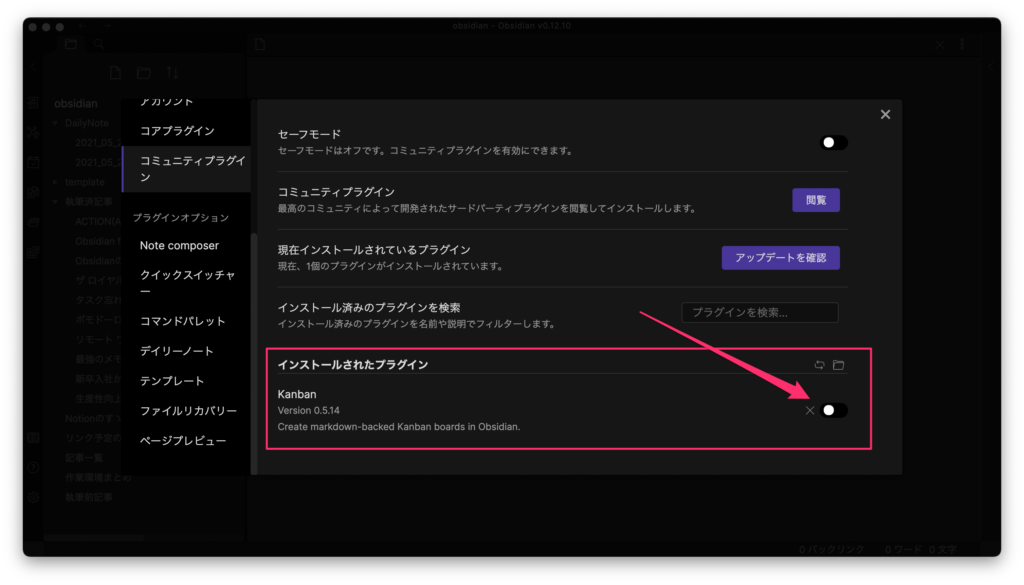
<p>先程の画面を閉じると「コミュニティプラグイン」画面に戻ります。</p>


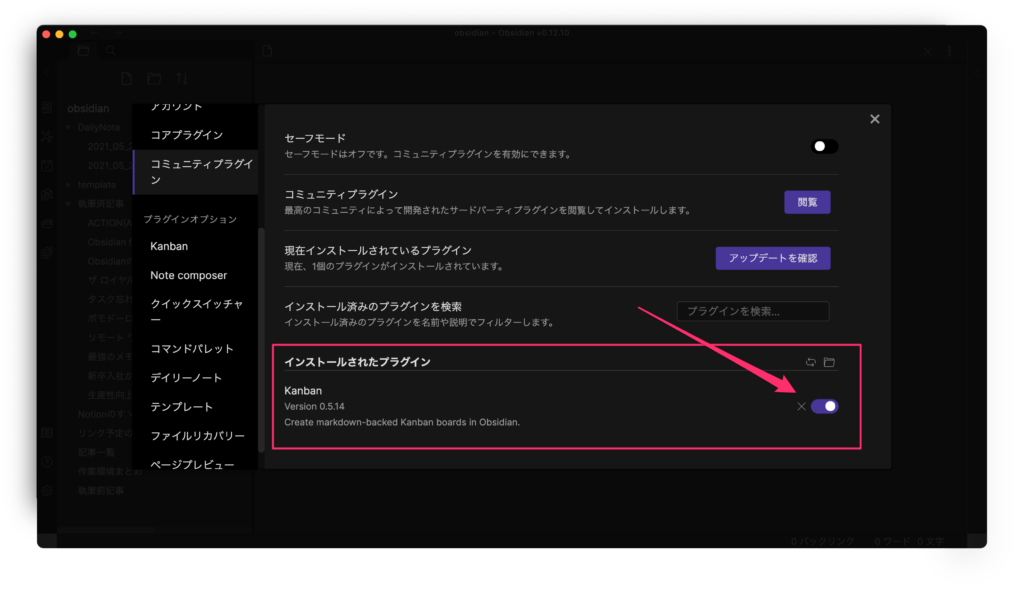
<p>そこで「インストールされたプラグイン」欄に&#8221;Kanban&#8221;が追加されているのが分かります。</p>


<figure class="wp-block-image size-large"><img decoding="async" width="1024" height="585" src="https://degelog.com/wp-content/uploads/2021/07/Odsidian_plugin_Kanban_disabled-1-1024x585.png" alt="" class="wp-image-341" srcset="https://degelog.com/wp-content/uploads/2021/07/Odsidian_plugin_Kanban_disabled-1-1024x585.png 1024w, https://degelog.com/wp-content/uploads/2021/07/Odsidian_plugin_Kanban_disabled-1-300x171.png 300w, https://degelog.com/wp-content/uploads/2021/07/Odsidian_plugin_Kanban_disabled-1-768x438.png 768w, https://degelog.com/wp-content/uploads/2021/07/Odsidian_plugin_Kanban_disabled-1-1536x877.png 1536w, https://degelog.com/wp-content/uploads/2021/07/Odsidian_plugin_Kanban_disabled-1-2048x1169.png 2048w" sizes="(max-width: 1024px) 100vw, 1024px" /><figcaption>無効状態</figcaption></figure>


<p>右側のトグルを押して有効化します。</p>


<figure class="wp-block-image size-large"><img decoding="async" width="1024" height="597" src="https://degelog.com/wp-content/uploads/2021/07/Odsidian_plugin_Kanban_enabled-1-1024x597.png" alt="" class="wp-image-342" srcset="https://degelog.com/wp-content/uploads/2021/07/Odsidian_plugin_Kanban_enabled-1-1024x597.png 1024w, https://degelog.com/wp-content/uploads/2021/07/Odsidian_plugin_Kanban_enabled-1-300x175.png 300w, https://degelog.com/wp-content/uploads/2021/07/Odsidian_plugin_Kanban_enabled-1-768x448.png 768w, https://degelog.com/wp-content/uploads/2021/07/Odsidian_plugin_Kanban_enabled-1-1536x896.png 1536w, https://degelog.com/wp-content/uploads/2021/07/Odsidian_plugin_Kanban_enabled-1-2048x1194.png 2048w" sizes="(max-width: 1024px) 100vw, 1024px" /><figcaption>有効化</figcaption></figure>


<p>これで利用するための準備は完了です！</p>


<div class="st-kaiwa-box clearfix kaiwaicon1">
	<div class="st-kaiwa-face"><img decoding="async" src="https://tmk815.fakefur.jp/wp-content/uploads/2021/05/mndn3s.png" alt="でんでん" width="100" height="100">
		<div class="st-kaiwa-face-name">でんでん</div>
	</div>
	<div class="st-kaiwa-area">
		<div class="st-kaiwa-hukidashi"><div class="wp-block-st-blocks-st-kaiwa">
<p>この流れはどのプラグインを利用する際も同じなので覚えておいてください！</p>
</div></div>
	</div>
</div>


<h2 class="wp-block-heading">まとめ</h2>


<p>非常に簡単にプラグインを追加することが出来ました。</p>


<p>皆さんぜひお気に入りのプラグインを見つけて色々な作業をObsidian1つで行ってみましょう！</p>
<p>Copyright &copy; 2025 <a href="https://degelog.com">でじぇろぐ</a> All Rights Reserved.</p>]]></content>
		
					<link rel="replies" type="text/html" href="https://degelog.com/obsidian-plugin-how-to-install/#comments" thr:count="0" />
			<link rel="replies" type="application/atom+xml" href="https://degelog.com/obsidian-plugin-how-to-install/feed/atom/" thr:count="0" />
			<thr:total>0</thr:total>
			</entry>
		<entry>
		<author>
			<name>tmk815</name>
							<uri>https://degelog.com</uri>
						</author>

		<title type="html"><![CDATA[Mind Map Pluginを使ってマインドマップもObsidianで！]]></title>
		<link rel="alternate" type="text/html" href="https://degelog.com/mind-map-plugin-obsidian/" />

		<id>https://degelog.com/?p=366</id>
		<updated>2021-08-08T14:04:18Z</updated>
		<published>2021-07-22T15:11:54Z</published>
		<category scheme="https://degelog.com" term="便利ツール" /><category scheme="https://degelog.com" term="Obsidian" />
		<summary type="html"><![CDATA[Obsidianでマインドマップを利用する方法を優しく解説！頭の中を整理するときに使う方も多いマインドマップ、実はそれもObaisianで出来てしまいます！メモをするツールとマインドマップツールを1つにすることでたくさん便利なことがあります。<p>Copyright &copy; 2025 <a href="https://degelog.com">でじぇろぐ</a> All Rights Reserved.</p>]]></summary>

					<content type="html" xml:base="https://degelog.com/mind-map-plugin-obsidian/"><![CDATA[
<div class="st-kaiwa-box clearfix kaiwaicon2">
	<div class="st-kaiwa-area2">
		<div class="st-kaiwa-hukidashi2"><div class="wp-block-st-blocks-st-kaiwa">
<ul class="wp-block-list"><li>メモをObsidianでしている</li><li>マインドマップツールを別で使っている</li></ul>
</div></div>
	</div>
	<div class="st-kaiwa-face2"><img decoding="async" src="https://tmk815.fakefur.jp/wp-content/uploads/2021/05/aka2s.png" alt="悩める女性" width="100" height="100">
		<div class="st-kaiwa-face-name2">悩める女性</div>
	</div>
</div>


<div class="wp-block-st-blocks-my-box st-mybox has-title" style="background-color:#fff;border-color:#757575"><p class="st-mybox-title" style="color:#424242;font-weight:bold;text-shadow:#fff 3px 0px 0px, #fff 2.83487px .981584px 0px, #fff 2.35766px 1.85511px 0px, #fff 1.62091px 2.52441px 0px, #fff .705713px 2.91581px 0px, #fff -0.287171px 2.98622px 0px, #fff -1.24844px 2.72789px 0px, #fff -2.07227px 2.16926px 0px, #fff -2.66798px 1.37182px 0px, #fff -2.96998px .42336px 0px, #fff -2.94502px -0.571704px 0px, #fff -2.59586px -1.50383px 0px, #fff -1.96093px -2.27041px 0px, #fff -1.11013px -2.78704px 0px, #fff -0.137119px -2.99686px 0px, #fff .850987px -2.87677px 0px, #fff 1.74541px -2.43999px 0px, #fff 2.44769px -1.73459px 0px, #fff 2.88051px -0.838246px 0px;background:linear-gradient(0deg, #fff 0%, #fff 55%, rgba(0, 0, 0, 0) 55%, rgba(0, 0, 0, 0) 100%)"><i class="st-fa st-svg-check-circle st-css-no" aria-hidden=""></i>今回の内容</p><div class="st-in-mybox">
<p>今回の内容</p>


<ul class="wp-block-list"><li>Obsidianってなに？</li><li>Mind Map Pluginを使うと出来ること</li><li>インストール方法</li><li>使い方</li><li>まとめ</li></ul>
</div></div>


<h2 class="wp-block-heading">Obsidianってなに？</h2>


<p>そもそもObsidianってなに？って方はこちらの記事をご覧ください。</p>


<p>Obsidianの魅力からインストール方法、簡単な使い方までを解説しています。</p>


<figure class="wp-block-embed is-type-wp-embed is-provider-でじぇろぐ wp-block-embed-でじぇろぐ"><div class="wp-block-embed__wrapper">
<div><a href="https://degelog.com/obsidian-how-to-use/" class="st-cardlink st-embed-cardlink"><div class="kanren st-cardbox"><dl class="clearfix"><dt class="st-card-img"><img decoding="async" src="https://degelog.com/wp-content/uploads/2021/05/obsidian_install_3-150x150.png" alt="" width="100" height="100" /></dt><dd><p class="st-cardbox-t">最強のメモツールObsidianのインストール＆使い方</p><div class="st-card-excerpt smanone"><p>Obsidianってなに？ Obsidianは無料で使えるマークダウンエディタです。 マークダウンとは簡単な記号を使って見出しや表、リストなどを使った見やすい文章を簡単に書くことができる記法で、それに &#8230;</p></div></dd></dl></div></a></div>
</div></figure>


<h2 class="wp-block-heading">Mind Map Pluginを使うと出来ること</h2>


<p>以下の画像のように、Obsidian上でマインドマップ作成が出来るようになります。</p>


<p>ブログを書く方は、みなさん記事を書く前に構想を練りますよね？</p>


<p>その手段としてマインドマップを使うことが多いと思いますが、なんとそれもObsidianで出来ちゃいます！</p>


<p><meta charset="utf-8">Mind Map PluginのGitHubはこちらです。</p>


<p>OSSとして公開されているので欲しい機能やバグを見つけたらぜひPRを出してみてください。</p>


<div class="linkcard"><div class="lkc-external-wrap"><a class="lkc-link no_icon" href="https://github.com/lynchjames/obsidian-mind-map" target="_blank" rel="external noopener"><div class="lkc-card"><div class="lkc-info"><div class="lkc-favicon"><img decoding="async" src="https://www.google.com/s2/favicons?domain=github.com" alt="" width="16" height="16" /></div><div class="lkc-domain">GitHub</div><div class="lkc-share"> <div class="lkc-sns-po">69 Pockets</div></div></div><div class="lkc-content"><figure class="lkc-thumbnail"><img decoding="async" class="lkc-thumbnail-img" src="//degelog.com/wp-content/uploads/pz-linkcard/cache/c1c6ab3746d0e31e0c3175561b81fa30fac6ca61f61c18cd68c2deae6c74a826.jpeg" width="100px" height="108px" alt="" /></figure><div class="lkc-title">GitHub - lynchjames/obsidian-mind-map: An Obsidian plugin for displaying mark...</div><div class="lkc-url" title="https://github.com/lynchjames/obsidian-mind-map">https://github.com/lynchjames/obsidian-mind-map</div><div class="lkc-excerpt">An Obsidian plugin for displaying markdown notes as mind maps using Markmap. - GitHub - lynchjames/obsidian-mind-map: An Obsidian plugin for displaying markdown notes as mind maps using Markmap.</div></div><div class="clear"></div></div></a></div></div>


<figure class="wp-block-image size-large is-resized"><img decoding="async" src="https://degelog.com/wp-content/uploads/2021/07/8af333fbab82a8881708874c9ad891b2-1024x440.png" alt="" class="wp-image-371" width="1011" height="434" srcset="https://degelog.com/wp-content/uploads/2021/07/8af333fbab82a8881708874c9ad891b2-1024x440.png 1024w, https://degelog.com/wp-content/uploads/2021/07/8af333fbab82a8881708874c9ad891b2-300x129.png 300w, https://degelog.com/wp-content/uploads/2021/07/8af333fbab82a8881708874c9ad891b2-768x330.png 768w, https://degelog.com/wp-content/uploads/2021/07/8af333fbab82a8881708874c9ad891b2-1536x660.png 1536w, https://degelog.com/wp-content/uploads/2021/07/8af333fbab82a8881708874c9ad891b2-2048x880.png 2048w" sizes="(max-width: 1011px) 100vw, 1011px" /><figcaption>マインドマップの例</figcaption></figure>


<h2 class="wp-block-heading">インストール方法</h2>


<div class="st-kaiwa-box clearfix kaiwaicon1">
	<div class="st-kaiwa-face"><img decoding="async" src="https://tmk815.fakefur.jp/wp-content/uploads/2021/05/mndn3s.png" alt="でんでん" width="100" height="100">
		<div class="st-kaiwa-face-name">でんでん</div>
	</div>
	<div class="st-kaiwa-area">
		<div class="st-kaiwa-hukidashi"><div class="wp-block-st-blocks-st-kaiwa">
<p>Obsidianのプラグインってどうやって入れるの？って方はこちらをご覧ください！</p>
</div></div>
	</div>
</div>


<figure class="wp-block-embed is-type-wp-embed is-provider-でじぇろぐ wp-block-embed-でじぇろぐ"><div class="wp-block-embed__wrapper">
<div><a href="https://degelog.com/obsidian-plugin-how-to-install/" class="st-cardlink st-embed-cardlink"><div class="kanren st-cardbox"><dl class="clearfix"><dt class="st-card-img"><img decoding="async" src="https://degelog.com/wp-content/uploads/2021/07/Obsidian_safemode_off-150x150.png" alt="" width="100" height="100" /></dt><dd><p class="st-cardbox-t">さらに便利に！Obsidianプラグインのインストール方法！</p><div class="st-card-excerpt smanone"><p>Obsidianには有志の方が作成した「コミュニティプラグイン」というものが多数存在します。
Obsidianを使いこなすには欠かせないコミュニティプラグインの導入方法をたくさんの画像を使って分かりやすく説明しています。</p></div></dd></dl></div></a></div>
</div></figure>


<p>検索窓に「Mind Map」と入力して検索します。</p>


<div class="st-kaiwa-box clearfix kaiwaicon1">
	<div class="st-kaiwa-face"><img decoding="async" src="https://tmk815.fakefur.jp/wp-content/uploads/2021/05/mndn3s.png" alt="でんでん" width="100" height="100">
		<div class="st-kaiwa-face-name">でんでん</div>
	</div>
	<div class="st-kaiwa-area">
		<div class="st-kaiwa-hukidashi"><div class="wp-block-st-blocks-st-kaiwa">
<p>2つ出てくるけど上の James Lynchさんが作った方だよ！</p>
</div></div>
	</div>
</div>


<figure class="wp-block-image size-large"><img decoding="async" width="1024" height="595" src="https://degelog.com/wp-content/uploads/2021/07/8d83f7fb76f147a10a84cef7cfdb04ac-1024x595.png" alt="" class="wp-image-374" srcset="https://degelog.com/wp-content/uploads/2021/07/8d83f7fb76f147a10a84cef7cfdb04ac-1024x595.png 1024w, https://degelog.com/wp-content/uploads/2021/07/8d83f7fb76f147a10a84cef7cfdb04ac-300x174.png 300w, https://degelog.com/wp-content/uploads/2021/07/8d83f7fb76f147a10a84cef7cfdb04ac-768x446.png 768w, https://degelog.com/wp-content/uploads/2021/07/8d83f7fb76f147a10a84cef7cfdb04ac-1536x893.png 1536w, https://degelog.com/wp-content/uploads/2021/07/8d83f7fb76f147a10a84cef7cfdb04ac.png 1552w" sizes="(max-width: 1024px) 100vw, 1024px" /></figure>


<h2 class="wp-block-heading">使い方</h2>


<h3 class="wp-block-heading">マインドマップの表示</h3>


<p>マインドマップにしたいファイルを開きます。</p>


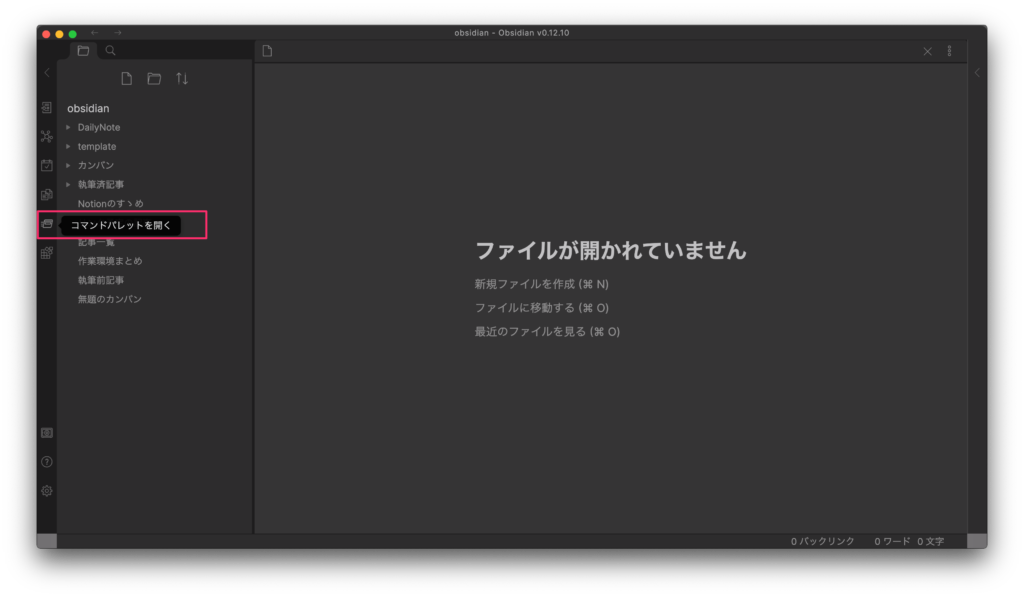
<p>左側にある「コマンドパレットを開く」を押します(⌘ + P)。</p>


<figure class="wp-block-image size-large"><img decoding="async" width="1024" height="596" src="https://degelog.com/wp-content/uploads/2021/07/c01388a895af3449f66b4853ac79799c-1024x596.png" alt="" class="wp-image-375" srcset="https://degelog.com/wp-content/uploads/2021/07/c01388a895af3449f66b4853ac79799c-1024x596.png 1024w, https://degelog.com/wp-content/uploads/2021/07/c01388a895af3449f66b4853ac79799c-300x175.png 300w, https://degelog.com/wp-content/uploads/2021/07/c01388a895af3449f66b4853ac79799c-768x447.png 768w, https://degelog.com/wp-content/uploads/2021/07/c01388a895af3449f66b4853ac79799c-1536x895.png 1536w, https://degelog.com/wp-content/uploads/2021/07/c01388a895af3449f66b4853ac79799c-2048x1193.png 2048w" sizes="(max-width: 1024px) 100vw, 1024px" /><figcaption>コマンドパレットを開く</figcaption></figure>


<p>「Mind Map」と入力し、表示された「Mind Map: Preview the current note as a Mind Map」をクリックします。</p>


<figure class="wp-block-image size-large"><img decoding="async" width="1024" height="596" src="https://degelog.com/wp-content/uploads/2021/07/d4153469234ce486eebc295e3a896afb-1024x596.png" alt="" class="wp-image-376" srcset="https://degelog.com/wp-content/uploads/2021/07/d4153469234ce486eebc295e3a896afb-1024x596.png 1024w, https://degelog.com/wp-content/uploads/2021/07/d4153469234ce486eebc295e3a896afb-300x175.png 300w, https://degelog.com/wp-content/uploads/2021/07/d4153469234ce486eebc295e3a896afb-768x447.png 768w, https://degelog.com/wp-content/uploads/2021/07/d4153469234ce486eebc295e3a896afb-1536x895.png 1536w, https://degelog.com/wp-content/uploads/2021/07/d4153469234ce486eebc295e3a896afb-2048x1193.png 2048w" sizes="(max-width: 1024px) 100vw, 1024px" /></figure>


<p>たったこれだけでファイルの内容に沿ったマインドマップが表示されます！</p>


<figure class="wp-block-image size-large"><img decoding="async" width="1024" height="440" src="https://degelog.com/wp-content/uploads/2021/07/8af333fbab82a8881708874c9ad891b2-1-1024x440.png" alt="" class="wp-image-377" srcset="https://degelog.com/wp-content/uploads/2021/07/8af333fbab82a8881708874c9ad891b2-1-1024x440.png 1024w, https://degelog.com/wp-content/uploads/2021/07/8af333fbab82a8881708874c9ad891b2-1-300x129.png 300w, https://degelog.com/wp-content/uploads/2021/07/8af333fbab82a8881708874c9ad891b2-1-768x330.png 768w, https://degelog.com/wp-content/uploads/2021/07/8af333fbab82a8881708874c9ad891b2-1-1536x660.png 1536w, https://degelog.com/wp-content/uploads/2021/07/8af333fbab82a8881708874c9ad891b2-1-2048x880.png 2048w" sizes="(max-width: 1024px) 100vw, 1024px" /><figcaption>マインドマップの例</figcaption></figure>


<div class="st-kaiwa-box clearfix kaiwaicon1">
	<div class="st-kaiwa-face"><img decoding="async" src="https://tmk815.fakefur.jp/wp-content/uploads/2021/05/mndn3s.png" alt="でんでん" width="100" height="100">
		<div class="st-kaiwa-face-name">でんでん</div>
	</div>
	<div class="st-kaiwa-area">
		<div class="st-kaiwa-hukidashi"><div class="wp-block-st-blocks-st-kaiwa">
<p>編集したい時はMarkdownの方を書き換えるよ！</p>
</div></div>
	</div>
</div>


<h3 class="wp-block-heading">オプション</h3>


<p>右上の三点リーダーをクリックすると、「Pin」と「Copy screenshot」が表示されます。</p>


<p>「Pin」はこのマインドマップを開いたまま他のファイルを開くことが出来る機能です。</p>


<p>このマインドマップを参考に他のファイルにメモをしたいときなどに便利です。</p>


<p>「Copy screenshot」はクリップボードにマインドマップがコピーされます。</p>


<p>どこかに貼り付けて共有するなどが簡単に出来る地味に嬉しい機能です。</p>


<h2 class="wp-block-heading">まとめ</h2>


<p>マインドマップはブログ作成には必須ですが、それ以外にアイデアの整理に使っている方も多いと思います。</p>


<p>マインドマップをメモツールと同じソフトで書けるメリットは非常に大きいと思います。</p>


<p>みなさんもObsidisnに知の集約をし、学習や執筆を加速させましょう！</p>
<p>Copyright &copy; 2025 <a href="https://degelog.com">でじぇろぐ</a> All Rights Reserved.</p>]]></content>
		
					<link rel="replies" type="text/html" href="https://degelog.com/mind-map-plugin-obsidian/#comments" thr:count="0" />
			<link rel="replies" type="application/atom+xml" href="https://degelog.com/mind-map-plugin-obsidian/feed/atom/" thr:count="0" />
			<thr:total>0</thr:total>
			</entry>
		<entry>
		<author>
			<name>tmk815</name>
							<uri>https://degelog.com</uri>
						</author>

		<title type="html"><![CDATA[Kanban Pluginを使ってタスク管理もObsidianで！]]></title>
		<link rel="alternate" type="text/html" href="https://degelog.com/kanban-plugin-obsidian/" />

		<id>https://degelog.com/?p=321</id>
		<updated>2021-08-08T14:04:14Z</updated>
		<published>2021-07-20T15:15:21Z</published>
		<category scheme="https://degelog.com" term="便利ツール" /><category scheme="https://degelog.com" term="Obsidian" />
		<summary type="html"><![CDATA[Obsidianには機能を追加できるプラグインという仕組みがあります。今回はObsidian Kanban Pluginを利用してObsidianでタスク管理を行う方法を解説します！<p>Copyright &copy; 2025 <a href="https://degelog.com">でじぇろぐ</a> All Rights Reserved.</p>]]></summary>

					<content type="html" xml:base="https://degelog.com/kanban-plugin-obsidian/"><![CDATA[
<div class="st-kaiwa-box clearfix kaiwaicon3">
	<div class="st-kaiwa-area2">
		<div class="st-kaiwa-hukidashi2"><div class="wp-block-st-blocks-st-kaiwa">
<ul class="wp-block-list"><li>メモをObsidianでしている</li><li>タスク管理ツールを別で使っている</li></ul>
</div></div>
	</div>
	<div class="st-kaiwa-face2"><img decoding="async" src="https://tmk815.fakefur.jp/wp-content/uploads/2021/05/ao2s.png" alt="悩める男性" width="100" height="100">
		<div class="st-kaiwa-face-name2">悩める男性</div>
	</div>
</div>


<div class="wp-block-st-blocks-my-box st-mybox has-title" style="background-color:#fff;border-color:#757575"><p class="st-mybox-title" style="color:#424242;font-weight:bold;text-shadow:#fff 3px 0px 0px, #fff 2.83487px .981584px 0px, #fff 2.35766px 1.85511px 0px, #fff 1.62091px 2.52441px 0px, #fff .705713px 2.91581px 0px, #fff -0.287171px 2.98622px 0px, #fff -1.24844px 2.72789px 0px, #fff -2.07227px 2.16926px 0px, #fff -2.66798px 1.37182px 0px, #fff -2.96998px .42336px 0px, #fff -2.94502px -0.571704px 0px, #fff -2.59586px -1.50383px 0px, #fff -1.96093px -2.27041px 0px, #fff -1.11013px -2.78704px 0px, #fff -0.137119px -2.99686px 0px, #fff .850987px -2.87677px 0px, #fff 1.74541px -2.43999px 0px, #fff 2.44769px -1.73459px 0px, #fff 2.88051px -0.838246px 0px;background:linear-gradient(0deg, #fff 0%, #fff 55%, rgba(0, 0, 0, 0) 55%, rgba(0, 0, 0, 0) 100%)"><i class="st-fa st-svg-check-circle st-css-no" aria-hidden=""></i>今回の内容</p><div class="st-in-mybox">
<ul class="wp-block-list"><li>Obsidianってなに？</li><li>Kanban Pluginを使うと出来ること</li><li>インストール方法</li><li>使い方</li><li>まとめ</li></ul>
</div></div>


<h2 class="wp-block-heading">Obsidianってなに？</h2>


<p>そもそもObsidianってなに？って方はこちらの記事をご覧ください。</p>


<p>Obsidianの魅力からインストール方法、簡単な使い方までを解説しています。</p>


<figure class="wp-block-embed is-type-wp-embed is-provider-でじぇろぐ wp-block-embed-でじぇろぐ"><div class="wp-block-embed__wrapper">
<div><a href="https://degelog.com/obsidian-how-to-use/" class="st-cardlink st-embed-cardlink"><div class="kanren st-cardbox"><dl class="clearfix"><dt class="st-card-img"><img decoding="async" src="https://degelog.com/wp-content/uploads/2021/05/obsidian_install_3-150x150.png" alt="" width="100" height="100" /></dt><dd><p class="st-cardbox-t">最強のメモツールObsidianのインストール＆使い方</p><div class="st-card-excerpt smanone"><p>Obsidianってなに？ Obsidianは無料で使えるマークダウンエディタです。 マークダウンとは簡単な記号を使って見出しや表、リストなどを使った見やすい文章を簡単に書くことができる記法で、それに &#8230;</p></div></dd></dl></div></a></div>
</div></figure>


<h2 class="wp-block-heading">Kanban Pluginで出来ること</h2>


<p>以下の画像のように、Obsidian上でタスク管理が出来るようになります。</p>


<p>タスク管理のためにTrelloやTodoist、Asanaなどを利用している方はこれを機にタスク管理もObsidianにしてみては？というおすすめ記事です。</p>


<p>Obsidian Kanban PluginのGitHubはこちらです。</p>


<p>OSSとして公開されているので欲しい機能やバグを見つけたらぜひPRを出してみてください。</p>


<div class="linkcard"><div class="lkc-external-wrap"><a class="lkc-link no_icon" href="https://github.com/mgmeyers/obsidian-kanban" target="_blank" rel="external noopener"><div class="lkc-card"><div class="lkc-info"><div class="lkc-favicon"><img decoding="async" src="https://www.google.com/s2/favicons?domain=github.com" alt="" width="16" height="16" /></div><div class="lkc-domain">GitHub</div><div class="lkc-share"> <div class="lkc-sns-hb">1 User</div> <div class="lkc-sns-po">114 Pockets</div></div></div><div class="lkc-content"><figure class="lkc-thumbnail"><img decoding="async" class="lkc-thumbnail-img" src="//degelog.com/wp-content/uploads/pz-linkcard/cache/73c9e40f404d2e9448b6ffcdb0724b2ff9e4e1ba3289d2a1f1f0aec40362c062.jpeg" width="100px" height="108px" alt="" /></figure><div class="lkc-title">mgmeyers/obsidian-kanban</div><div class="lkc-url" title="https://github.com/mgmeyers/obsidian-kanban">https://github.com/mgmeyers/obsidian-kanban</div><div class="lkc-excerpt">Create markdown-backed Kanban boards in Obsidian. Contribute to mgmeyers/obsidian-kanban development by creating an account on GitHub.</div></div><div class="clear"></div></div></a></div></div>


<figure class="wp-block-image size-large"><img decoding="async" width="1024" height="597" src="https://degelog.com/wp-content/uploads/2021/07/Obsidian_kanban_kanryou_5-1024x597.png" alt="" class="wp-image-323" srcset="https://degelog.com/wp-content/uploads/2021/07/Obsidian_kanban_kanryou_5-1024x597.png 1024w, https://degelog.com/wp-content/uploads/2021/07/Obsidian_kanban_kanryou_5-300x175.png 300w, https://degelog.com/wp-content/uploads/2021/07/Obsidian_kanban_kanryou_5-768x448.png 768w, https://degelog.com/wp-content/uploads/2021/07/Obsidian_kanban_kanryou_5-1536x896.png 1536w, https://degelog.com/wp-content/uploads/2021/07/Obsidian_kanban_kanryou_5-2048x1194.png 2048w" sizes="(max-width: 1024px) 100vw, 1024px" /><figcaption>Kanban Pluginの利用例</figcaption></figure>


<h2 class="wp-block-heading">インストール方法</h2>


<h3 class="wp-block-heading">セーフモードのOFF</h3>


<p>コミュニティプラグインを初めてインストールする場合はセーフモードをOFFにする必要があります。</p>


<p>すでにOFFになっている場合は<a href="#plugin_install">プラグインのインストール</a>まで読み飛ばしてください。</p>


<p>初めに、左下の設定ボタン(歯車マーク)を押します。</p>


<figure class="wp-block-image size-large"><img decoding="async" width="1024" height="597" src="https://degelog.com/wp-content/uploads/2021/07/Obsidian_setting-1024x597.png" alt="" class="wp-image-329" srcset="https://degelog.com/wp-content/uploads/2021/07/Obsidian_setting-1024x597.png 1024w, https://degelog.com/wp-content/uploads/2021/07/Obsidian_setting-300x175.png 300w, https://degelog.com/wp-content/uploads/2021/07/Obsidian_setting-768x448.png 768w, https://degelog.com/wp-content/uploads/2021/07/Obsidian_setting-1536x896.png 1536w, https://degelog.com/wp-content/uploads/2021/07/Obsidian_setting-2048x1194.png 2048w" sizes="(max-width: 1024px) 100vw, 1024px" /><figcaption>設定を開く</figcaption></figure>


<p>コミュニティプラグインを選択します。</p>


<figure class="wp-block-image size-large"><img decoding="async" width="1024" height="595" src="https://degelog.com/wp-content/uploads/2021/07/Obsidian_safemode_on-1024x595.png" alt="" class="wp-image-324" srcset="https://degelog.com/wp-content/uploads/2021/07/Obsidian_safemode_on-1024x595.png 1024w, https://degelog.com/wp-content/uploads/2021/07/Obsidian_safemode_on-300x174.png 300w, https://degelog.com/wp-content/uploads/2021/07/Obsidian_safemode_on-768x446.png 768w, https://degelog.com/wp-content/uploads/2021/07/Obsidian_safemode_on-1536x893.png 1536w, https://degelog.com/wp-content/uploads/2021/07/Obsidian_safemode_on-2048x1190.png 2048w" sizes="(max-width: 1024px) 100vw, 1024px" /><figcaption>コミュニティプラグイン選択画面</figcaption></figure>


<p>ここで、セーフモードがONになっている場合はOFFにします。</p>


<p>OFFにしようとするとこのような画面が表示されるので「セーフモードを解除する」をクリックします。</p>


<figure class="wp-block-image size-large"><img decoding="async" width="1024" height="595" src="https://degelog.com/wp-content/uploads/2021/07/Obsidian_safemode_off-1-1024x595.png" alt="" class="wp-image-331" srcset="https://degelog.com/wp-content/uploads/2021/07/Obsidian_safemode_off-1-1024x595.png 1024w, https://degelog.com/wp-content/uploads/2021/07/Obsidian_safemode_off-1-300x174.png 300w, https://degelog.com/wp-content/uploads/2021/07/Obsidian_safemode_off-1-768x446.png 768w, https://degelog.com/wp-content/uploads/2021/07/Obsidian_safemode_off-1-1536x893.png 1536w, https://degelog.com/wp-content/uploads/2021/07/Obsidian_safemode_off-1-2048x1190.png 2048w" sizes="(max-width: 1024px) 100vw, 1024px" /><figcaption>セーフモードをOFFにするダイアログ</figcaption></figure>


<h3 class="wp-block-heading" id="plugin_install">プラグインのインストール</h3>


<p>セーフモードがOFFの状態ではこのような画面になるので「閲覧」ボタンを押します。</p>


<figure class="wp-block-image size-large"><img decoding="async" width="1024" height="595" src="https://degelog.com/wp-content/uploads/2021/07/ff6bd5555a92970ba4e725e964f3f382-2-1024x595.png" alt="" class="wp-image-332" srcset="https://degelog.com/wp-content/uploads/2021/07/ff6bd5555a92970ba4e725e964f3f382-2-1024x595.png 1024w, https://degelog.com/wp-content/uploads/2021/07/ff6bd5555a92970ba4e725e964f3f382-2-300x174.png 300w, https://degelog.com/wp-content/uploads/2021/07/ff6bd5555a92970ba4e725e964f3f382-2-768x446.png 768w, https://degelog.com/wp-content/uploads/2021/07/ff6bd5555a92970ba4e725e964f3f382-2-1536x893.png 1536w, https://degelog.com/wp-content/uploads/2021/07/ff6bd5555a92970ba4e725e964f3f382-2-2048x1190.png 2048w" sizes="(max-width: 1024px) 100vw, 1024px" /><figcaption>コミュニティプラグイントップ画面</figcaption></figure>


<p>表示された検索窓に「Kanban」と入力し、選択します。</p>


<p>あとはインストールボタンを押すだけでインストールが完了です。</p>


<figure class="wp-block-image size-large"><img decoding="async" width="1024" height="595" src="https://degelog.com/wp-content/uploads/2021/07/Odsidian_plugin_Kanban_install_before-1-1024x595.png" alt="" class="wp-image-333" srcset="https://degelog.com/wp-content/uploads/2021/07/Odsidian_plugin_Kanban_install_before-1-1024x595.png 1024w, https://degelog.com/wp-content/uploads/2021/07/Odsidian_plugin_Kanban_install_before-1-300x174.png 300w, https://degelog.com/wp-content/uploads/2021/07/Odsidian_plugin_Kanban_install_before-1-768x446.png 768w, https://degelog.com/wp-content/uploads/2021/07/Odsidian_plugin_Kanban_install_before-1-1536x893.png 1536w, https://degelog.com/wp-content/uploads/2021/07/Odsidian_plugin_Kanban_install_before-1-2048x1190.png 2048w" sizes="(max-width: 1024px) 100vw, 1024px" /><figcaption>Kanbanのインストール</figcaption></figure>


<p>このような画面に変わればインストールは完了です！</p>


<figure class="wp-block-image size-large"><img decoding="async" width="1024" height="595" src="https://degelog.com/wp-content/uploads/2021/07/Odsidian_plugin_Kanban_install_after-1024x595.png" alt="" class="wp-image-337" srcset="https://degelog.com/wp-content/uploads/2021/07/Odsidian_plugin_Kanban_install_after-1024x595.png 1024w, https://degelog.com/wp-content/uploads/2021/07/Odsidian_plugin_Kanban_install_after-300x174.png 300w, https://degelog.com/wp-content/uploads/2021/07/Odsidian_plugin_Kanban_install_after-768x446.png 768w, https://degelog.com/wp-content/uploads/2021/07/Odsidian_plugin_Kanban_install_after-1536x893.png 1536w, https://degelog.com/wp-content/uploads/2021/07/Odsidian_plugin_Kanban_install_after-2048x1190.png 2048w" sizes="(max-width: 1024px) 100vw, 1024px" /><figcaption>インストール完了画面</figcaption></figure>


<h3 class="wp-block-heading">プラグインの有効化</h3>


<p>Obsidianではプラグインをインストールしただけでは使えません。</p>


<p>そのプラグインを有効化する必要があります。</p>


<p>先程の画面を閉じると「コミュニティプラグイン」画面に戻ります。</p>


<p>そこで「インストールされたプラグイン」欄に&#8221;Kanban&#8221;が追加されているのが分かります。</p>


<figure class="wp-block-image size-large"><img decoding="async" width="1024" height="585" src="https://degelog.com/wp-content/uploads/2021/07/Odsidian_plugin_Kanban_disabled-1-1024x585.png" alt="" class="wp-image-341" srcset="https://degelog.com/wp-content/uploads/2021/07/Odsidian_plugin_Kanban_disabled-1-1024x585.png 1024w, https://degelog.com/wp-content/uploads/2021/07/Odsidian_plugin_Kanban_disabled-1-300x171.png 300w, https://degelog.com/wp-content/uploads/2021/07/Odsidian_plugin_Kanban_disabled-1-768x438.png 768w, https://degelog.com/wp-content/uploads/2021/07/Odsidian_plugin_Kanban_disabled-1-1536x877.png 1536w, https://degelog.com/wp-content/uploads/2021/07/Odsidian_plugin_Kanban_disabled-1-2048x1169.png 2048w" sizes="(max-width: 1024px) 100vw, 1024px" /><figcaption>無効状態</figcaption></figure>


<p>右側のトグルを押して有効化します。</p>


<figure class="wp-block-image size-large"><img decoding="async" width="1024" height="597" src="https://degelog.com/wp-content/uploads/2021/07/Odsidian_plugin_Kanban_enabled-1-1024x597.png" alt="" class="wp-image-342" srcset="https://degelog.com/wp-content/uploads/2021/07/Odsidian_plugin_Kanban_enabled-1-1024x597.png 1024w, https://degelog.com/wp-content/uploads/2021/07/Odsidian_plugin_Kanban_enabled-1-300x175.png 300w, https://degelog.com/wp-content/uploads/2021/07/Odsidian_plugin_Kanban_enabled-1-768x448.png 768w, https://degelog.com/wp-content/uploads/2021/07/Odsidian_plugin_Kanban_enabled-1-1536x896.png 1536w, https://degelog.com/wp-content/uploads/2021/07/Odsidian_plugin_Kanban_enabled-1-2048x1194.png 2048w" sizes="(max-width: 1024px) 100vw, 1024px" /><figcaption>有効化</figcaption></figure>


<p>これで使用するための準備は完了です！</p>


<div class="st-kaiwa-box clearfix kaiwaicon1">
	<div class="st-kaiwa-face"><img decoding="async" src="https://tmk815.fakefur.jp/wp-content/uploads/2021/05/mndn3s.png" alt="でんでん" width="100" height="100">
		<div class="st-kaiwa-face-name">でんでん</div>
	</div>
	<div class="st-kaiwa-area">
		<div class="st-kaiwa-hukidashi"><div class="wp-block-st-blocks-st-kaiwa">
<p>この流れはどのプラグインを利用する際も同じなので覚えておいてください！</p>
</div></div>
	</div>
</div>


<h2 class="wp-block-heading">使い方</h2>


<p>Kanbanを利用するには</p>


<ul class="wp-block-list"><li>コンテキストメニューから作成</li><li>コマンドから作成</li></ul>


<p>の2種類があります。</p>


<h3 class="wp-block-heading">コンテキストメニューから作成</h3>


<p>作成したいフォルダの上などで右クリックをします。</p>


<p>するとプラグイン追加前には無かった「新規カンバンボード」が表示されるので、そこをクリックすることで作成できます。</p>


<p>基本的にはこの手順で作成することが多いと思います。</p>


<figure class="wp-block-image size-large"><img decoding="async" width="1024" height="597" src="https://degelog.com/wp-content/uploads/2021/07/Obsidian_kanban_context-1024x597.png" alt="" class="wp-image-343" srcset="https://degelog.com/wp-content/uploads/2021/07/Obsidian_kanban_context-1024x597.png 1024w, https://degelog.com/wp-content/uploads/2021/07/Obsidian_kanban_context-300x175.png 300w, https://degelog.com/wp-content/uploads/2021/07/Obsidian_kanban_context-768x448.png 768w, https://degelog.com/wp-content/uploads/2021/07/Obsidian_kanban_context-1536x896.png 1536w, https://degelog.com/wp-content/uploads/2021/07/Obsidian_kanban_context-2048x1194.png 2048w" sizes="(max-width: 1024px) 100vw, 1024px" /><figcaption>コンテキストメニューからの作成</figcaption></figure>


<h3 class="wp-block-heading">コマンドから作成</h3>


<p>左側の「コマンドパレットを開く」を選択します。</p>


<figure class="wp-block-image size-large"><img decoding="async" width="1024" height="597" src="https://degelog.com/wp-content/uploads/2021/07/Obsidian_kanbab_create_command-1024x597.png" alt="" class="wp-image-344" srcset="https://degelog.com/wp-content/uploads/2021/07/Obsidian_kanbab_create_command-1024x597.png 1024w, https://degelog.com/wp-content/uploads/2021/07/Obsidian_kanbab_create_command-300x175.png 300w, https://degelog.com/wp-content/uploads/2021/07/Obsidian_kanbab_create_command-768x448.png 768w, https://degelog.com/wp-content/uploads/2021/07/Obsidian_kanbab_create_command-1536x896.png 1536w, https://degelog.com/wp-content/uploads/2021/07/Obsidian_kanbab_create_command-2048x1194.png 2048w" sizes="(max-width: 1024px) 100vw, 1024px" /><figcaption>コマンドパレットを開くを選択</figcaption></figure>


<p>すると、コマンドを入力する画面が表示されるので&#8221;kanban&#8221;と入力し、「Kanban:カンバンボードを新規作成」をクリックします。</p>


<figure class="wp-block-image size-large"><img decoding="async" width="1024" height="597" src="https://degelog.com/wp-content/uploads/2021/07/Obsidian_kanban_command-1024x597.png" alt="" class="wp-image-345" srcset="https://degelog.com/wp-content/uploads/2021/07/Obsidian_kanban_command-1024x597.png 1024w, https://degelog.com/wp-content/uploads/2021/07/Obsidian_kanban_command-300x175.png 300w, https://degelog.com/wp-content/uploads/2021/07/Obsidian_kanban_command-768x448.png 768w, https://degelog.com/wp-content/uploads/2021/07/Obsidian_kanban_command-1536x896.png 1536w, https://degelog.com/wp-content/uploads/2021/07/Obsidian_kanban_command-2048x1194.png 2048w" sizes="(max-width: 1024px) 100vw, 1024px" /><figcaption>コマンド入力</figcaption></figure>


<h3 class="wp-block-heading">タスクの追加方法</h3>


<p>どちらの方法で作成した場合でもこのような空のカンバンが作成されます。</p>


<figure class="wp-block-image size-large"><img decoding="async" width="1024" height="597" src="https://degelog.com/wp-content/uploads/2021/07/Obsidian_kanban_create-1024x597.png" alt="" class="wp-image-347" srcset="https://degelog.com/wp-content/uploads/2021/07/Obsidian_kanban_create-1024x597.png 1024w, https://degelog.com/wp-content/uploads/2021/07/Obsidian_kanban_create-300x175.png 300w, https://degelog.com/wp-content/uploads/2021/07/Obsidian_kanban_create-768x448.png 768w, https://degelog.com/wp-content/uploads/2021/07/Obsidian_kanban_create-1536x896.png 1536w, https://degelog.com/wp-content/uploads/2021/07/Obsidian_kanban_create-2048x1194.png 2048w" sizes="(max-width: 1024px) 100vw, 1024px" /><figcaption>作成後の画面</figcaption></figure>


<p>「リストを追加」をクリックすると、まずはその列にどのようなタスクを並べるかのタイトル入力ができます。</p>


<p>ここでは「これからやること」のリストを作ってみます。</p>


<figure class="wp-block-image size-large"><img decoding="async" width="1024" height="597" src="https://degelog.com/wp-content/uploads/2021/07/Obsidian_kanban_imkanryou_1-1024x597.png" alt="" class="wp-image-348" srcset="https://degelog.com/wp-content/uploads/2021/07/Obsidian_kanban_imkanryou_1-1024x597.png 1024w, https://degelog.com/wp-content/uploads/2021/07/Obsidian_kanban_imkanryou_1-300x175.png 300w, https://degelog.com/wp-content/uploads/2021/07/Obsidian_kanban_imkanryou_1-768x448.png 768w, https://degelog.com/wp-content/uploads/2021/07/Obsidian_kanban_imkanryou_1-1536x896.png 1536w, https://degelog.com/wp-content/uploads/2021/07/Obsidian_kanban_imkanryou_1-2048x1194.png 2048w" sizes="(max-width: 1024px) 100vw, 1024px" /><figcaption>見出し入力</figcaption></figure>


<p>そして、その下にアイテムを追加していくという、これまでTrelloなどを使ったことがある方はもちろん、無い方も直感的に使うことが出来るものになっています。</p>


<figure class="wp-block-image size-large"><img decoding="async" width="1024" height="597" src="https://degelog.com/wp-content/uploads/2021/07/Obsidian_kanban_imkanryou_2-1024x597.png" alt="" class="wp-image-349" srcset="https://degelog.com/wp-content/uploads/2021/07/Obsidian_kanban_imkanryou_2-1024x597.png 1024w, https://degelog.com/wp-content/uploads/2021/07/Obsidian_kanban_imkanryou_2-300x175.png 300w, https://degelog.com/wp-content/uploads/2021/07/Obsidian_kanban_imkanryou_2-768x448.png 768w, https://degelog.com/wp-content/uploads/2021/07/Obsidian_kanban_imkanryou_2-1536x896.png 1536w, https://degelog.com/wp-content/uploads/2021/07/Obsidian_kanban_imkanryou_2-2048x1194.png 2048w" sizes="(max-width: 1024px) 100vw, 1024px" /><figcaption>内容入力</figcaption></figure>


<p>試しにいくつか追加してみるとこんな感じになります。</p>


<figure class="wp-block-image size-large"><img decoding="async" width="1024" height="597" src="https://degelog.com/wp-content/uploads/2021/07/Obsidian_kanban_mikanryou_3-1024x597.png" alt="" class="wp-image-352" srcset="https://degelog.com/wp-content/uploads/2021/07/Obsidian_kanban_mikanryou_3-1024x597.png 1024w, https://degelog.com/wp-content/uploads/2021/07/Obsidian_kanban_mikanryou_3-300x175.png 300w, https://degelog.com/wp-content/uploads/2021/07/Obsidian_kanban_mikanryou_3-768x448.png 768w, https://degelog.com/wp-content/uploads/2021/07/Obsidian_kanban_mikanryou_3-1536x896.png 1536w, https://degelog.com/wp-content/uploads/2021/07/Obsidian_kanban_mikanryou_3-2048x1194.png 2048w" sizes="(max-width: 1024px) 100vw, 1024px" /><figcaption>いくつか追加した例</figcaption></figure>


<p>もちろんこの列はいくつも増やすことができます。</p>


<p>試しに「やったこと」の列を追加してみます。</p>


<p>「このリストに含まれるアイテムを完了としてマークする」のトグルをオンにすることで、この列に含まれる要素は完了済みであることを明示することができます。</p>


<figure class="wp-block-image size-large"><img decoding="async" width="1024" height="597" src="https://degelog.com/wp-content/uploads/2021/07/Obsidian_kanban_kanryou_4-1-1024x597.png" alt="" class="wp-image-355" srcset="https://degelog.com/wp-content/uploads/2021/07/Obsidian_kanban_kanryou_4-1-1024x597.png 1024w, https://degelog.com/wp-content/uploads/2021/07/Obsidian_kanban_kanryou_4-1-300x175.png 300w, https://degelog.com/wp-content/uploads/2021/07/Obsidian_kanban_kanryou_4-1-768x448.png 768w, https://degelog.com/wp-content/uploads/2021/07/Obsidian_kanban_kanryou_4-1-1536x896.png 1536w, https://degelog.com/wp-content/uploads/2021/07/Obsidian_kanban_kanryou_4-1-2048x1194.png 2048w" sizes="(max-width: 1024px) 100vw, 1024px" /><figcaption>列の追加</figcaption></figure>


<p>試しにいくつか追加してみるとこんな感じです。</p>


<p>「やったこと」の列には「これからやること」列の要素にはないマークがついていることがわかります。</p>


<p>これが完了済みのマークです。</p>


<figure class="wp-block-image size-large"><img decoding="async" width="1024" height="597" src="https://degelog.com/wp-content/uploads/2021/07/Obsidian_kanban_kanryou_5-2-1024x597.png" alt="" class="wp-image-356" srcset="https://degelog.com/wp-content/uploads/2021/07/Obsidian_kanban_kanryou_5-2-1024x597.png 1024w, https://degelog.com/wp-content/uploads/2021/07/Obsidian_kanban_kanryou_5-2-300x175.png 300w, https://degelog.com/wp-content/uploads/2021/07/Obsidian_kanban_kanryou_5-2-768x448.png 768w, https://degelog.com/wp-content/uploads/2021/07/Obsidian_kanban_kanryou_5-2-1536x896.png 1536w, https://degelog.com/wp-content/uploads/2021/07/Obsidian_kanban_kanryou_5-2-2048x1194.png 2048w" sizes="(max-width: 1024px) 100vw, 1024px" /><figcaption>完了済みアイテムの追加</figcaption></figure>


<h3 class="wp-block-heading">タスクの移動</h3>


<p>このように、ドラックアンドドロップで簡単に移動することができます。</p>


<figure class="wp-block-video"><video controls src="https://degelog.com/wp-content/uploads/2021/07/Obsidian_kanban_move_7.mov"></video></figure>


<h3 class="wp-block-heading">タスクの削除</h3>


<p>削除したいタスクにカーソルを合わせると表示される三点リーダー、もしくは右クリックでメニューが表示されます。</p>


<p>そこから「カードを削除」を選択することで削除することができます。</p>


<figure class="wp-block-image size-large"><img decoding="async" width="1024" height="600" src="https://degelog.com/wp-content/uploads/2021/07/Obsidian_kanban_delete-1024x600.png" alt="" class="wp-image-362" srcset="https://degelog.com/wp-content/uploads/2021/07/Obsidian_kanban_delete-1024x600.png 1024w, https://degelog.com/wp-content/uploads/2021/07/Obsidian_kanban_delete-300x176.png 300w, https://degelog.com/wp-content/uploads/2021/07/Obsidian_kanban_delete-768x450.png 768w, https://degelog.com/wp-content/uploads/2021/07/Obsidian_kanban_delete-1536x901.png 1536w, https://degelog.com/wp-content/uploads/2021/07/Obsidian_kanban_delete-2048x1201.png 2048w" sizes="(max-width: 1024px) 100vw, 1024px" /></figure>


<h3 class="wp-block-heading">Kanbanの実態</h3>


<p>どうなっているかが気になる方向けに説明すると、このカンバンの実態もMarkdownであり、このような内容になっています。</p>


<p>完了済みの要素は[]の中に×マークが入っていることが分かりますね。</p>


<figure class="wp-block-image size-large"><img decoding="async" width="1024" height="597" src="https://degelog.com/wp-content/uploads/2021/07/Obsidian_kanban_kanryou_6-1024x597.png" alt="" class="wp-image-357" srcset="https://degelog.com/wp-content/uploads/2021/07/Obsidian_kanban_kanryou_6-1024x597.png 1024w, https://degelog.com/wp-content/uploads/2021/07/Obsidian_kanban_kanryou_6-300x175.png 300w, https://degelog.com/wp-content/uploads/2021/07/Obsidian_kanban_kanryou_6-768x448.png 768w, https://degelog.com/wp-content/uploads/2021/07/Obsidian_kanban_kanryou_6-1536x896.png 1536w, https://degelog.com/wp-content/uploads/2021/07/Obsidian_kanban_kanryou_6-2048x1194.png 2048w" sizes="(max-width: 1024px) 100vw, 1024px" /><figcaption>Kanbanで作成したファイルの実態</figcaption></figure>


<h2 class="wp-block-heading">まとめ</h2>


<p>とっても簡単にObsidianにプラグインとしてタスク管理機能を追加し、利用することができました。</p>


<p>ファイルの実態はMarkdownファイルなので差分の管理も簡単に行える点が他のタスク管理ツールとの差別化を図ることが出来る点かなと考えています。</p>


<p>スマホ版であるObsidian for mobileでも同じプラグインが利用できるので、そちらでもぜひ使ってみてください。</p>


<div class="wp-block-st-blocks-my-box st-mybox has-title" style="background-color:#fff;border-color:#757575"><p class="st-mybox-title" style="color:#424242;font-weight:bold;text-shadow:#fff 3px 0px 0px, #fff 2.83487px .981584px 0px, #fff 2.35766px 1.85511px 0px, #fff 1.62091px 2.52441px 0px, #fff .705713px 2.91581px 0px, #fff -0.287171px 2.98622px 0px, #fff -1.24844px 2.72789px 0px, #fff -2.07227px 2.16926px 0px, #fff -2.66798px 1.37182px 0px, #fff -2.96998px .42336px 0px, #fff -2.94502px -0.571704px 0px, #fff -2.59586px -1.50383px 0px, #fff -1.96093px -2.27041px 0px, #fff -1.11013px -2.78704px 0px, #fff -0.137119px -2.99686px 0px, #fff .850987px -2.87677px 0px, #fff 1.74541px -2.43999px 0px, #fff 2.44769px -1.73459px 0px, #fff 2.88051px -0.838246px 0px;background:linear-gradient(0deg, #fff 0%, #fff 55%, rgba(0, 0, 0, 0) 55%, rgba(0, 0, 0, 0) 100%)"><i class="st-fa st-svg-link st-css-no" aria-hidden=""></i>関連記事</p><div class="st-in-mybox">
<p>Obsidian for mobileについてはこちら</p>


<p>-&gt; <a href="https://degelog.com/obsidian-for-mobile/">Obsidian for mobileでスマホでもObsidianを活用しよう！</a></p>
</div></div>


<p>Obsidianは標準の機能でも十分すぎるほどに魅力的ですが、プラグインにも便利な機能がたくさんあるのでみなさんお気に入りのプラグインを探して導入してみてください！</p>
<p>Copyright &copy; 2025 <a href="https://degelog.com">でじぇろぐ</a> All Rights Reserved.</p>]]></content>
		
		<link href="https://degelog.com/wp-content/uploads/2021/07/Obsidian_kanban_move_7.mov" rel="enclosure" length="1070640" type="video/quicktime" />
			<link rel="replies" type="text/html" href="https://degelog.com/kanban-plugin-obsidian/#comments" thr:count="0" />
			<link rel="replies" type="application/atom+xml" href="https://degelog.com/kanban-plugin-obsidian/feed/atom/" thr:count="0" />
			<thr:total>0</thr:total>
			</entry>
		<entry>
		<author>
			<name>tmk815</name>
							<uri>https://degelog.com</uri>
						</author>

		<title type="html"><![CDATA[Obsidian for mobileでスマホでもObsidianを活用しよう！]]></title>
		<link rel="alternate" type="text/html" href="https://degelog.com/obsidian-for-mobile/" />

		<id>https://degelog.com/?p=253</id>
		<updated>2021-07-24T13:33:01Z</updated>
		<published>2021-07-12T11:35:39Z</published>
		<category scheme="https://degelog.com" term="便利ツール" /><category scheme="https://degelog.com" term="Obsidian" />
		<summary type="html"><![CDATA[Obsidianとは？Obsidianの特徴は？ Obsidianは無料で使えるマークダウンエディタです。 ですが、普通のマークダウンエディタとは異なる素晴らしい機能をたくさん持っています！ 詳しい使 ...<p>Copyright &copy; 2025 <a href="https://degelog.com">でじぇろぐ</a> All Rights Reserved.</p>]]></summary>

					<content type="html" xml:base="https://degelog.com/obsidian-for-mobile/"><![CDATA[
<div class="st-kaiwa-box clearfix kaiwaicon2">
	<div class="st-kaiwa-area2">
		<div class="st-kaiwa-hukidashi2"><div class="wp-block-st-blocks-st-kaiwa">
<ul class="wp-block-list"><li>気軽にメモできるツールが知りたい</li><li>メモを後から探しやすくしたい</li><li>メモのためにパソコンを点けるのは面倒</li></ul>
</div></div>
	</div>
	<div class="st-kaiwa-face2"><img decoding="async" src="https://tmk815.fakefur.jp/wp-content/uploads/2021/05/aka2s.png" alt="悩める女性" width="100" height="100">
		<div class="st-kaiwa-face-name2">悩める女性</div>
	</div>
</div>


<div class="wp-block-st-blocks-my-box st-mybox has-title" style="background-color:#fff;border-color:#757575"><p class="st-mybox-title" style="color:#424242;font-weight:bold;text-shadow:#fff 3px 0px 0px, #fff 2.83487px .981584px 0px, #fff 2.35766px 1.85511px 0px, #fff 1.62091px 2.52441px 0px, #fff .705713px 2.91581px 0px, #fff -0.287171px 2.98622px 0px, #fff -1.24844px 2.72789px 0px, #fff -2.07227px 2.16926px 0px, #fff -2.66798px 1.37182px 0px, #fff -2.96998px .42336px 0px, #fff -2.94502px -0.571704px 0px, #fff -2.59586px -1.50383px 0px, #fff -1.96093px -2.27041px 0px, #fff -1.11013px -2.78704px 0px, #fff -0.137119px -2.99686px 0px, #fff .850987px -2.87677px 0px, #fff 1.74541px -2.43999px 0px, #fff 2.44769px -1.73459px 0px, #fff 2.88051px -0.838246px 0px;background:linear-gradient(0deg, #fff 0%, #fff 55%, rgba(0, 0, 0, 0) 55%, rgba(0, 0, 0, 0) 100%)"><i class="st-fa st-svg-check-circle st-css-no" aria-hidden=""></i>本記事の内容</p><div class="st-in-mybox">
<ul class="wp-block-list"><li>Obsidianってなに？Obsidianの特徴は？</li><li>Obsidian for mobileのインストール方法</li><li>Obsidian for mobileの日本語化</li><li>Obsidian for mobileの使い方・機能</li></ul>
</div></div>


<h2 class="wp-block-heading">Obsidianとは？Obsidianの特徴は？</h2>


<p>Obsidianは無料で使えるマークダウンエディタです。</p>


<p>ですが、普通のマークダウンエディタとは異なる素晴らしい機能をたくさん持っています！</p>


<p>詳しい使い方や特徴はこちらで解説しているのでまだObsidianを知らない方はご覧ください。</p>


<figure class="wp-block-embed is-type-wp-embed is-provider-でじぇろぐ wp-block-embed-でじぇろぐ"><div class="wp-block-embed__wrapper">
<div><a href="https://degelog.com/obsidian-how-to-use/" class="st-cardlink st-embed-cardlink"><div class="kanren st-cardbox"><dl class="clearfix"><dt class="st-card-img"><img decoding="async" src="https://degelog.com/wp-content/uploads/2021/05/obsidian_install_3-150x150.png" alt="" width="100" height="100" /></dt><dd><p class="st-cardbox-t">最強のメモツールObsidianのインストール＆使い方</p><div class="st-card-excerpt smanone"><p>Obsidianってなに？ Obsidianは無料で使えるマークダウンエディタです。 マークダウンとは簡単な記号を使って見出しや表、リストなどを使った見やすい文章を簡単に書くことができる記法で、それに &#8230;</p></div></dd></dl></div></a></div>
</div></figure>


<h2 class="wp-block-heading">Obsidian for mobileのインストール方法</h2>


<p>Android,iPhone共に以下のサイトからインストールすることができます。</p>


<div class="linkcard"><div class="lkc-external-wrap"><a class="lkc-link no_icon" href="https://obsidian.md/mobile" target="_blank" rel="external noopener"><div class="lkc-card"><div class="lkc-info"><div class="lkc-favicon"><img decoding="async" src="https://www.google.com/s2/favicons?domain=obsidian.md" alt="" width="16" height="16" /></div><div class="lkc-domain">obsidian.md</div><div class="lkc-share"> <div class="lkc-sns-hb">6 Users</div> <div class="lkc-sns-po">213 Pockets</div></div></div><div class="lkc-content"><figure class="lkc-thumbnail"><img decoding="async" class="lkc-thumbnail-img" src="//degelog.com/wp-content/uploads/pz-linkcard/cache/03e688a526c847c2cb551670280c68761e59784cf844e7cf404aa747d63bdb1d.jpeg" width="100px" height="108px" alt="" /></figure><div class="lkc-title">Obsidian: A knowledge base that works on local Markdown files.</div><div class="lkc-url" title="https://obsidian.md/mobile">https://obsidian.md/mobile</div><div class="lkc-excerpt">Obsidian – A knowledge base that works on local Markdown files.</div></div><div class="clear"></div></div></a></div></div>


<p>アクセスするとこのような画面になります。</p>


<p>ここからApp Store、Google Playをお使いのOSに合わせて選んでください。</p>


<div class="st-kaiwa-box clearfix kaiwaicon1">
	<div class="st-kaiwa-face"><img decoding="async" src="https://tmk815.fakefur.jp/wp-content/uploads/2021/05/mndn3s.png" alt="でんでん" width="100" height="100">
		<div class="st-kaiwa-face-name">でんでん</div>
	</div>
	<div class="st-kaiwa-area">
		<div class="st-kaiwa-hukidashi"><div class="wp-block-st-blocks-st-kaiwa">
<p>私はiPhoneを使っているのでここからはiPhoneで解説していきます！</p>
</div></div>
	</div>
</div>


<div class="wp-block-image"><figure class="aligncenter size-large"><img decoding="async" width="473" height="1024" src="https://degelog.com/wp-content/uploads/2021/07/obsidian_mobile_download_page-1-473x1024.png" alt="" class="wp-image-257" srcset="https://degelog.com/wp-content/uploads/2021/07/obsidian_mobile_download_page-1-473x1024.png 473w, https://degelog.com/wp-content/uploads/2021/07/obsidian_mobile_download_page-1-139x300.png 139w, https://degelog.com/wp-content/uploads/2021/07/obsidian_mobile_download_page-1-768x1662.png 768w, https://degelog.com/wp-content/uploads/2021/07/obsidian_mobile_download_page-1-710x1536.png 710w, https://degelog.com/wp-content/uploads/2021/07/obsidian_mobile_download_page-1.png 828w" sizes="(max-width: 473px) 100vw, 473px" /></figure></div>


<p>起動するとこのような画面になるので「Ceate new vault」を選択します。</p>


<div class="wp-block-image"><figure class="aligncenter size-large"><img decoding="async" width="473" height="1024" src="https://degelog.com/wp-content/uploads/2021/07/ObsidianMobie_1-473x1024.png" alt="" class="wp-image-259" srcset="https://degelog.com/wp-content/uploads/2021/07/ObsidianMobie_1-473x1024.png 473w, https://degelog.com/wp-content/uploads/2021/07/ObsidianMobie_1-139x300.png 139w, https://degelog.com/wp-content/uploads/2021/07/ObsidianMobie_1-768x1662.png 768w, https://degelog.com/wp-content/uploads/2021/07/ObsidianMobie_1-710x1536.png 710w, https://degelog.com/wp-content/uploads/2021/07/ObsidianMobie_1.png 828w" sizes="(max-width: 473px) 100vw, 473px" /></figure></div>


<p>「Vault name」好きな名前を入れ、Createを押します。(iCloudにファイルを保存したい方は「Store in iCloud」のトグルをONにしてください。)</p>


<p>すると、以下のような画面になれば使用する準備は完了です！</p>


<div class="wp-block-image"><figure class="aligncenter size-large"><img decoding="async" width="473" height="1024" src="https://degelog.com/wp-content/uploads/2021/07/ObsidianMobie_3-473x1024.png" alt="" class="wp-image-260" srcset="https://degelog.com/wp-content/uploads/2021/07/ObsidianMobie_3-473x1024.png 473w, https://degelog.com/wp-content/uploads/2021/07/ObsidianMobie_3-139x300.png 139w, https://degelog.com/wp-content/uploads/2021/07/ObsidianMobie_3-768x1662.png 768w, https://degelog.com/wp-content/uploads/2021/07/ObsidianMobie_3-710x1536.png 710w, https://degelog.com/wp-content/uploads/2021/07/ObsidianMobie_3.png 828w" sizes="(max-width: 473px) 100vw, 473px" /></figure></div>


<h2 class="wp-block-heading">Obsidian for mobileの日本語化</h2>


<p>デフォルトでは英語なので、英語に抵抗がある方はハードルを感じると思います。</p>


<p>安心してください。日本語化が出来るのでその手順を解説します。</p>


<p>まずは、左上の3本線を押します。</p>


<div class="wp-block-image"><figure class="aligncenter size-large"><img decoding="async" width="473" height="1024" src="https://degelog.com/wp-content/uploads/2021/07/ObsidianMobie_3_edit-473x1024.png" alt="" class="wp-image-262" srcset="https://degelog.com/wp-content/uploads/2021/07/ObsidianMobie_3_edit-473x1024.png 473w, https://degelog.com/wp-content/uploads/2021/07/ObsidianMobie_3_edit-139x300.png 139w, https://degelog.com/wp-content/uploads/2021/07/ObsidianMobie_3_edit-768x1662.png 768w, https://degelog.com/wp-content/uploads/2021/07/ObsidianMobie_3_edit-710x1536.png 710w, https://degelog.com/wp-content/uploads/2021/07/ObsidianMobie_3_edit.png 828w" sizes="(max-width: 473px) 100vw, 473px" /></figure></div>


<p>次に、左下の歯車ボタンを押します。</p>


<div class="wp-block-image"><figure class="aligncenter size-large"><img decoding="async" width="473" height="1024" src="https://degelog.com/wp-content/uploads/2021/07/ObsidianMobie_6_edit-1-473x1024.png" alt="" class="wp-image-264" srcset="https://degelog.com/wp-content/uploads/2021/07/ObsidianMobie_6_edit-1-473x1024.png 473w, https://degelog.com/wp-content/uploads/2021/07/ObsidianMobie_6_edit-1-139x300.png 139w, https://degelog.com/wp-content/uploads/2021/07/ObsidianMobie_6_edit-1-768x1662.png 768w, https://degelog.com/wp-content/uploads/2021/07/ObsidianMobie_6_edit-1-710x1536.png 710w, https://degelog.com/wp-content/uploads/2021/07/ObsidianMobie_6_edit-1.png 828w" sizes="(max-width: 473px) 100vw, 473px" /></figure></div>


<p>OPTIONSが表示されるので、「About」をクリックします。</p>


<div class="wp-block-image"><figure class="aligncenter size-large"><img decoding="async" width="473" height="1024" src="https://degelog.com/wp-content/uploads/2021/07/ObsidianMobie_7_edit-473x1024.png" alt="" class="wp-image-265" srcset="https://degelog.com/wp-content/uploads/2021/07/ObsidianMobie_7_edit-473x1024.png 473w, https://degelog.com/wp-content/uploads/2021/07/ObsidianMobie_7_edit-139x300.png 139w, https://degelog.com/wp-content/uploads/2021/07/ObsidianMobie_7_edit-768x1662.png 768w, https://degelog.com/wp-content/uploads/2021/07/ObsidianMobie_7_edit-710x1536.png 710w, https://degelog.com/wp-content/uploads/2021/07/ObsidianMobie_7_edit.png 828w" sizes="(max-width: 473px) 100vw, 473px" /></figure></div>


<p>LanguageにEnglishが設定されていることが分かるので、選択し、日本語に変更します。</p>


<div class="wp-block-image"><figure class="aligncenter size-large"><img decoding="async" width="473" height="1024" src="https://degelog.com/wp-content/uploads/2021/07/ObsidianMobie_8_edit-473x1024.png" alt="" class="wp-image-266" srcset="https://degelog.com/wp-content/uploads/2021/07/ObsidianMobie_8_edit-473x1024.png 473w, https://degelog.com/wp-content/uploads/2021/07/ObsidianMobie_8_edit-139x300.png 139w, https://degelog.com/wp-content/uploads/2021/07/ObsidianMobie_8_edit-768x1662.png 768w, https://degelog.com/wp-content/uploads/2021/07/ObsidianMobie_8_edit-710x1536.png 710w, https://degelog.com/wp-content/uploads/2021/07/ObsidianMobie_8_edit.png 828w" sizes="(max-width: 473px) 100vw, 473px" /></figure></div>


<div class="wp-block-image"><figure class="aligncenter size-large"><img decoding="async" width="473" height="1024" src="https://degelog.com/wp-content/uploads/2021/07/ObsidianMobie_9-473x1024.png" alt="" class="wp-image-267" srcset="https://degelog.com/wp-content/uploads/2021/07/ObsidianMobie_9-473x1024.png 473w, https://degelog.com/wp-content/uploads/2021/07/ObsidianMobie_9-139x300.png 139w, https://degelog.com/wp-content/uploads/2021/07/ObsidianMobie_9-768x1662.png 768w, https://degelog.com/wp-content/uploads/2021/07/ObsidianMobie_9-710x1536.png 710w, https://degelog.com/wp-content/uploads/2021/07/ObsidianMobie_9.png 828w" sizes="(max-width: 473px) 100vw, 473px" /></figure></div>


<p>これで日本語化は完了です！</p>


<p>英語で表示されていた箇所が日本語になっていることが分かります。</p>


<div class="wp-block-image"><figure class="aligncenter size-large"><img decoding="async" width="473" height="1024" src="https://degelog.com/wp-content/uploads/2021/07/ObsidianMobie_11-473x1024.png" alt="" class="wp-image-269" srcset="https://degelog.com/wp-content/uploads/2021/07/ObsidianMobie_11-473x1024.png 473w, https://degelog.com/wp-content/uploads/2021/07/ObsidianMobie_11-139x300.png 139w, https://degelog.com/wp-content/uploads/2021/07/ObsidianMobie_11-768x1662.png 768w, https://degelog.com/wp-content/uploads/2021/07/ObsidianMobie_11-710x1536.png 710w, https://degelog.com/wp-content/uploads/2021/07/ObsidianMobie_11.png 828w" sizes="(max-width: 473px) 100vw, 473px" /></figure></div>


<div class="wp-block-image"><figure class="aligncenter size-large"><img decoding="async" width="473" height="1024" src="https://degelog.com/wp-content/uploads/2021/07/ObsidianMobie_10-473x1024.png" alt="" class="wp-image-268" srcset="https://degelog.com/wp-content/uploads/2021/07/ObsidianMobie_10-473x1024.png 473w, https://degelog.com/wp-content/uploads/2021/07/ObsidianMobie_10-139x300.png 139w, https://degelog.com/wp-content/uploads/2021/07/ObsidianMobie_10-768x1662.png 768w, https://degelog.com/wp-content/uploads/2021/07/ObsidianMobie_10-710x1536.png 710w, https://degelog.com/wp-content/uploads/2021/07/ObsidianMobie_10.png 828w" sizes="(max-width: 473px) 100vw, 473px" /></figure></div>


<h2 class="wp-block-heading">Obsidian for mobileの機能</h2>


<p>基本的に出来ることはPC版のObsidianと同じです。</p>


<p># で見出しを付けたり、文字に装飾を付けたりできます。</p>


<p>また、Mobile版の特徴として下部に色々なショートカットが用意されています。</p>


<p>ここから他のメモにリンクしたり、文字の装飾をしたりを簡単に行うことができます。</p>


<div class="wp-block-image"><figure class="aligncenter size-large"><img decoding="async" width="473" height="1024" src="https://degelog.com/wp-content/uploads/2021/07/ObsidianMobie_5-473x1024.png" alt="" class="wp-image-271" srcset="https://degelog.com/wp-content/uploads/2021/07/ObsidianMobie_5-473x1024.png 473w, https://degelog.com/wp-content/uploads/2021/07/ObsidianMobie_5-139x300.png 139w, https://degelog.com/wp-content/uploads/2021/07/ObsidianMobie_5-768x1662.png 768w, https://degelog.com/wp-content/uploads/2021/07/ObsidianMobie_5-710x1536.png 710w, https://degelog.com/wp-content/uploads/2021/07/ObsidianMobie_5.png 828w" sizes="(max-width: 473px) 100vw, 473px" /></figure></div>


<p>もちろん、Obsidianの特徴であるグラフビューも利用することができます！</p>


<div class="wp-block-image"><figure class="aligncenter size-large"><img decoding="async" width="473" height="1024" src="https://degelog.com/wp-content/uploads/2021/07/IMG_9397-473x1024.png" alt="" class="wp-image-272" srcset="https://degelog.com/wp-content/uploads/2021/07/IMG_9397-473x1024.png 473w, https://degelog.com/wp-content/uploads/2021/07/IMG_9397-139x300.png 139w, https://degelog.com/wp-content/uploads/2021/07/IMG_9397-768x1662.png 768w, https://degelog.com/wp-content/uploads/2021/07/IMG_9397-710x1536.png 710w, https://degelog.com/wp-content/uploads/2021/07/IMG_9397.png 828w" sizes="(max-width: 473px) 100vw, 473px" /></figure></div>


<h2 class="wp-block-heading">まとめ</h2>


<p>Obsidian for mobileでもPC版と同じように便利な機能を使うことができます。</p>


<p>Obsidian気になるけどパソコンでメモ取らないし&#8230;と思っていた方もこれを機にObsidianを使い始めてみましょう！</p>
<p>Copyright &copy; 2025 <a href="https://degelog.com">でじぇろぐ</a> All Rights Reserved.</p>]]></content>
		
					<link rel="replies" type="text/html" href="https://degelog.com/obsidian-for-mobile/#comments" thr:count="0" />
			<link rel="replies" type="application/atom+xml" href="https://degelog.com/obsidian-for-mobile/feed/atom/" thr:count="0" />
			<thr:total>0</thr:total>
			</entry>
		<entry>
		<author>
			<name>tmk815</name>
							<uri>https://degelog.com</uri>
						</author>

		<title type="html"><![CDATA[Obsidianの便利な機能、デイリーノートの使い方]]></title>
		<link rel="alternate" type="text/html" href="https://degelog.com/obsidian-dailynote/" />

		<id>https://degelog.com/?p=169</id>
		<updated>2021-05-28T14:34:13Z</updated>
		<published>2021-05-28T14:21:28Z</published>
		<category scheme="https://degelog.com" term="便利ツール" /><category scheme="https://degelog.com" term="Obsidian" />
		<summary type="html"><![CDATA[そもそもObsidianってなに？ Obsidianをまだ使ったことがない方はこちらの記事を読んでください。 メリットからインストール方法、簡単な使い方までを画像を使って丁寧に解説しています。 デイリ ...<p>Copyright &copy; 2025 <a href="https://degelog.com">でじぇろぐ</a> All Rights Reserved.</p>]]></summary>

					<content type="html" xml:base="https://degelog.com/obsidian-dailynote/"><![CDATA[
<div class="st-kaiwa-box clearfix kaiwaicon3">
	<div class="st-kaiwa-area2">
		<div class="st-kaiwa-hukidashi2"><div class="wp-block-st-blocks-st-kaiwa">
<ul class="wp-block-list"><li>毎日の振り返りをしたい</li></ul>


<ul class="wp-block-list"><li>後から探しやすいと嬉しい</li></ul>
</div></div>
	</div>
	<div class="st-kaiwa-face2"><img decoding="async" src="https://tmk815.fakefur.jp/wp-content/uploads/2021/05/ao2s.png" alt="悩める男性" width="100" height="100">
		<div class="st-kaiwa-face-name2">悩める男性</div>
	</div>
</div>


<div class="wp-block-st-blocks-my-box st-mybox has-title" style="background-color:#fff;border-color:#757575"><p class="st-mybox-title" style="color:#424242;font-weight:bold;text-shadow:#fff 3px 0px 0px, #fff 2.83487px .981584px 0px, #fff 2.35766px 1.85511px 0px, #fff 1.62091px 2.52441px 0px, #fff .705713px 2.91581px 0px, #fff -0.287171px 2.98622px 0px, #fff -1.24844px 2.72789px 0px, #fff -2.07227px 2.16926px 0px, #fff -2.66798px 1.37182px 0px, #fff -2.96998px .42336px 0px, #fff -2.94502px -0.571704px 0px, #fff -2.59586px -1.50383px 0px, #fff -1.96093px -2.27041px 0px, #fff -1.11013px -2.78704px 0px, #fff -0.137119px -2.99686px 0px, #fff .850987px -2.87677px 0px, #fff 1.74541px -2.43999px 0px, #fff 2.44769px -1.73459px 0px, #fff 2.88051px -0.838246px 0px;background:linear-gradient(0deg, #fff 0%, #fff 55%, rgba(0, 0, 0, 0) 55%, rgba(0, 0, 0, 0) 100%)"><i class="st-fa st-svg-check-circle st-css-no" aria-hidden=""></i>本記事の内容</p><div class="st-in-mybox">
<ul class="wp-block-list"><li>デイリーノートって何？</li><li>デイリーノートの有効化</li><li>デイリーノートの設定</li><li>テンプレートの作り方・例</li></ul>
</div></div>


<h2 class="wp-block-heading">そもそもObsidianってなに？</h2>


<p>Obsidianをまだ使ったことがない方はこちらの記事を読んでください。</p>


<p>メリットからインストール方法、簡単な使い方までを画像を使って丁寧に解説しています。</p>


<figure class="wp-block-embed is-type-wp-embed is-provider-でじぇろぐ wp-block-embed-でじぇろぐ"><div class="wp-block-embed__wrapper">
<div><a href="https://degelog.com/obsidian-how-to-use/" class="st-cardlink st-embed-cardlink"><div class="kanren st-cardbox"><dl class="clearfix"><dt class="st-card-img"><img decoding="async" src="https://degelog.com/wp-content/uploads/2021/05/obsidian_install_3-150x150.png" alt="" width="100" height="100" /></dt><dd><p class="st-cardbox-t">最強のメモツールObsidianのインストール＆使い方</p><div class="st-card-excerpt smanone"><p>Obsidianってなに？ Obsidianは無料で使えるマークダウンエディタです。 マークダウンとは簡単な記号を使って見出しや表、リストなどを使った見やすい文章を簡単に書くことができる記法で、それに &#8230;</p></div></dd></dl></div></a></div>
</div></figure>


<h2 class="wp-block-heading">デイリーノートとは</h2>


<p>ボタンひとつでその日の日付をタイトルにしたメモを作成してくれる機能です。</p>


<p>これを利用することで日々の振り返りが簡単に行えるので個人的にイチオシです。</p>


<h2 class="wp-block-heading">有効化</h2>


<p>初期設定ではデイリーノート機能は有効化されていないので、まずは有効化します。</p>


<p>左下の設定(歯車マーク)クリック後、&#8221;コアプラグイン&#8221;をクリックし、デイリーノートをONにします。</p>


<figure class="wp-block-image size-large"><img decoding="async" width="1024" height="595" src="https://degelog.com/wp-content/uploads/2021/05/obsidian_deily_enable-1024x595.png" alt="" class="wp-image-170" srcset="https://degelog.com/wp-content/uploads/2021/05/obsidian_deily_enable-1024x595.png 1024w, https://degelog.com/wp-content/uploads/2021/05/obsidian_deily_enable-300x174.png 300w, https://degelog.com/wp-content/uploads/2021/05/obsidian_deily_enable-768x446.png 768w, https://degelog.com/wp-content/uploads/2021/05/obsidian_deily_enable-1536x893.png 1536w, https://degelog.com/wp-content/uploads/2021/05/obsidian_deily_enable-2048x1190.png 2048w" sizes="(max-width: 1024px) 100vw, 1024px" /></figure>


<p>すると、設定画面に&#8221;デイリーノート&#8221;の項目が増えるので、そちらの設定を行います。</p>


<h2 class="wp-block-heading">設定</h2>


<figure class="wp-block-image size-large"><img decoding="async" width="1024" height="595" src="https://degelog.com/wp-content/uploads/2021/05/obsidian_deily_setting-1024x595.png" alt="" class="wp-image-172" srcset="https://degelog.com/wp-content/uploads/2021/05/obsidian_deily_setting-1024x595.png 1024w, https://degelog.com/wp-content/uploads/2021/05/obsidian_deily_setting-300x174.png 300w, https://degelog.com/wp-content/uploads/2021/05/obsidian_deily_setting-768x446.png 768w, https://degelog.com/wp-content/uploads/2021/05/obsidian_deily_setting-1536x893.png 1536w, https://degelog.com/wp-content/uploads/2021/05/obsidian_deily_setting-2048x1190.png 2048w" sizes="(max-width: 1024px) 100vw, 1024px" /></figure>


<p>デイリーノートでは以下4項目の設定が可能です。</p>


<ul class="wp-block-list"><li>日付の書式</li><li>新規ファイルの場所</li><li>テンプレートファイルの場所</li><li>起動時にデイリーノートを開く</li></ul>


<p>1つづつ詳しく説明をしていきます。</p>


<h3 class="wp-block-heading">日付の書式</h3>


<p>ファイルにどのように名前を付けるか設定します。</p>


<p>基本的にそのままで問題ないと思いますが、カスタムしたい場合はISO-8601に準拠しているそうなのでこちらを確認してみてください。</p>


<div class="linkcard"><div class="lkc-external-wrap"><a class="lkc-link no_icon" href="https://momentjs.com/docs/#/displaying/format/" target="_blank" rel="external noopener"><div class="lkc-card"><div class="lkc-info"><div class="lkc-favicon"><img decoding="async" src="https://www.google.com/s2/favicons?domain=momentjs.com" alt="" width="16" height="16" /></div><div class="lkc-domain">momentjs.com</div><div class="lkc-share"> <div class="lkc-sns-hb">129 Users</div> <div class="lkc-sns-po">196 Pockets</div></div></div><div class="lkc-content"><figure class="lkc-thumbnail"><img decoding="async" class="lkc-thumbnail-img" src="https://s.wordpress.com/mshots/v1/https%3A%2F%2Fmomentjs.com%2Fdocs%2F%23%2Fdisplaying%2Fformat%2F?w=200" width="100px" height="108px" alt="" /></figure><div class="lkc-title">Moment.js | Docs</div><div class="lkc-url" title="https://momentjs.com/docs/#/displaying/format/">https://momentjs.com/docs/#/displaying/format/</div></div><div class="clear"></div></div></a></div></div>


<h3 class="wp-block-heading">新規ファイルの場所</h3>


<p>作成したファイルをどこに保存するかの設定です。</p>


<p>デフォルトでは他のファイルと同じ場所になっています。</p>


<p>いくらファイルを探しやすいObsidianとはいえ、毎日作るデイリーノートと何か重要なメモを同じ階層に入れておくのは個人的にはあまりお勧めしません。</p>


<h3 class="wp-block-heading">テンプレートファイルの場所</h3>


<p>毎日使うデイリーノートなので同じ記述をすることが多いと思います。その際に便利なのがテンプレートという機能です。</p>


<p>これを使うと新規作成時にあらかじめ指定した内容が記述されたファイルが作られるので毎日同じことを書く手間を省くことができます。</p>


<p>このテンプレートが置いてある場所を指定するのですが、まだ作成していないのでここでは空欄のままにしておきます。</p>


<p>テンプレートファイルを作成したら設定しておきましょう。</p>


<h3 class="wp-block-heading">起動時にデイリーノートを開く</h3>


<p>これは名前の通りでONにしておくと起動した際に自動でデイリーノートを開くかどうかの設定です。</p>


<p>デイリーノートのみ使用するような方であればONにしておくことをおすすめします。</p>


<h3 class="wp-block-heading">設定例</h3>


<p>日付はそのままでいい！と言ったのですが、個人的にファイル名はアンダーバーで繋がっているのが好きなので変更しています。</p>


<p>新規ファイルの場所は&#8221;DailyNote&#8221;としています。</p>


<figure class="wp-block-image size-large is-resized"><img decoding="async" src="https://degelog.com/wp-content/uploads/2021/05/obsidian_deily_setting_example-1024x595.png" alt="" class="wp-image-171" width="1024" height="595" srcset="https://degelog.com/wp-content/uploads/2021/05/obsidian_deily_setting_example-1024x595.png 1024w, https://degelog.com/wp-content/uploads/2021/05/obsidian_deily_setting_example-300x174.png 300w, https://degelog.com/wp-content/uploads/2021/05/obsidian_deily_setting_example-768x446.png 768w, https://degelog.com/wp-content/uploads/2021/05/obsidian_deily_setting_example-1536x893.png 1536w, https://degelog.com/wp-content/uploads/2021/05/obsidian_deily_setting_example-2048x1190.png 2048w" sizes="(max-width: 1024px) 100vw, 1024px" /><figcaption>ssせせtせっtせってせっておせってせっせ設定例</figcaption></figure>


<h2 class="wp-block-heading">テンプレートの例</h2>


<p>以下の画像のようなテンプレートを作成すると、<span class="st-code"># {{date:YYYY-MM-DD}}</span> の部分がその日の日付に変更されて挿入されます。</p>


<p>このように見出しをテンプレートにしておくことで本文だけを記述するだけでよくなり、毎日の手間が省けます。</p>


<figure class="wp-block-image size-large"><img decoding="async" width="1024" height="598" src="https://degelog.com/wp-content/uploads/2021/05/obsidian_dayly_template-1024x598.png" alt="" class="wp-image-174" srcset="https://degelog.com/wp-content/uploads/2021/05/obsidian_dayly_template-1024x598.png 1024w, https://degelog.com/wp-content/uploads/2021/05/obsidian_dayly_template-300x175.png 300w, https://degelog.com/wp-content/uploads/2021/05/obsidian_dayly_template-768x449.png 768w, https://degelog.com/wp-content/uploads/2021/05/obsidian_dayly_template-1536x898.png 1536w, https://degelog.com/wp-content/uploads/2021/05/obsidian_dayly_template-2048x1197.png 2048w" sizes="(max-width: 1024px) 100vw, 1024px" /><figcaption>テンプレートの例</figcaption></figure>


<figure class="wp-block-image size-large"><img decoding="async" width="1024" height="598" src="https://degelog.com/wp-content/uploads/2021/05/obsidian_daily_template_use-1024x598.png" alt="" class="wp-image-176" srcset="https://degelog.com/wp-content/uploads/2021/05/obsidian_daily_template_use-1024x598.png 1024w, https://degelog.com/wp-content/uploads/2021/05/obsidian_daily_template_use-300x175.png 300w, https://degelog.com/wp-content/uploads/2021/05/obsidian_daily_template_use-768x449.png 768w, https://degelog.com/wp-content/uploads/2021/05/obsidian_daily_template_use-1536x898.png 1536w, https://degelog.com/wp-content/uploads/2021/05/obsidian_daily_template_use-2048x1197.png 2048w" sizes="(max-width: 1024px) 100vw, 1024px" /><figcaption>テンプレートを利用して作成したデイリーノートの例</figcaption></figure>


<h2 class="wp-block-heading">利用方法</h2>


<p>左側にあるカレンダーのマークをクリックするだけです。</p>


<p>すると、テンプレートを設定していた場合はその内容が書き込まれたデイリーノートが作成されます。</p>


<p>あとは好きな内容を書き込むだけです！</p>


<div class="st-kaiwa-box clearfix kaiwaicon5">
	<div class="st-kaiwa-area2">
		<div class="st-kaiwa-hukidashi2"><div class="wp-block-st-blocks-st-kaiwa">
<p>これなら毎日続けられそう！</p>
</div></div>
	</div>
	<div class="st-kaiwa-face2"><img decoding="async" src="https://degelog.com/wp-content/uploads/2021/05/ao3s.png" alt="悩める男性" width="100" height="100">
		<div class="st-kaiwa-face-name2">悩める男性</div>
	</div>
</div>


<figure class="wp-block-image size-large"><img decoding="async" width="1024" height="595" src="https://degelog.com/wp-content/uploads/2021/05/obsidian_daily_new-1024x595.png" alt="" class="wp-image-179" srcset="https://degelog.com/wp-content/uploads/2021/05/obsidian_daily_new-1024x595.png 1024w, https://degelog.com/wp-content/uploads/2021/05/obsidian_daily_new-300x174.png 300w, https://degelog.com/wp-content/uploads/2021/05/obsidian_daily_new-768x446.png 768w, https://degelog.com/wp-content/uploads/2021/05/obsidian_daily_new-1536x893.png 1536w, https://degelog.com/wp-content/uploads/2021/05/obsidian_daily_new-2048x1190.png 2048w" sizes="(max-width: 1024px) 100vw, 1024px" /><figcaption>作成方法</figcaption></figure>


<figure class="wp-block-image size-large"><img decoding="async" width="1024" height="597" src="https://degelog.com/wp-content/uploads/2021/05/obsidian_daily_new_template-1024x597.png" alt="" class="wp-image-180" srcset="https://degelog.com/wp-content/uploads/2021/05/obsidian_daily_new_template-1024x597.png 1024w, https://degelog.com/wp-content/uploads/2021/05/obsidian_daily_new_template-300x175.png 300w, https://degelog.com/wp-content/uploads/2021/05/obsidian_daily_new_template-768x448.png 768w, https://degelog.com/wp-content/uploads/2021/05/obsidian_daily_new_template-1536x896.png 1536w, https://degelog.com/wp-content/uploads/2021/05/obsidian_daily_new_template-2048x1194.png 2048w" sizes="(max-width: 1024px) 100vw, 1024px" /><figcaption>作成されたデイリーノートの例</figcaption></figure>


<h2 class="wp-block-heading">まとめ</h2>


<p>デイリーノート機能を使って簡単に日々の振り返りを行いましょう！</p>


<p>Obsidianであれば作成した振り返りを後から簡単に探すこともできますし、うまく関連付けを行なっていればどのタスクをどれくらいの日に行なっていたかなどが一目瞭然など、書いた後にもメリットがたくさんあります！</p>
<p>Copyright &copy; 2025 <a href="https://degelog.com">でじぇろぐ</a> All Rights Reserved.</p>]]></content>
		
					<link rel="replies" type="text/html" href="https://degelog.com/obsidian-dailynote/#comments" thr:count="0" />
			<link rel="replies" type="application/atom+xml" href="https://degelog.com/obsidian-dailynote/feed/atom/" thr:count="0" />
			<thr:total>0</thr:total>
			</entry>
		<entry>
		<author>
			<name>tmk815</name>
							<uri>https://degelog.com</uri>
						</author>

		<title type="html"><![CDATA[最強のメモツールObsidianのインストール＆使い方]]></title>
		<link rel="alternate" type="text/html" href="https://degelog.com/obsidian-how-to-use/" />

		<id>https://degelog.com/?p=123</id>
		<updated>2021-08-09T13:24:00Z</updated>
		<published>2021-05-26T13:41:42Z</published>
		<category scheme="https://degelog.com" term="便利ツール" /><category scheme="https://degelog.com" term="Obsidian" />
		<summary type="html"><![CDATA[Obsidianってなに？ Obsidianは無料で使えるマークダウンエディタです。 マークダウンとは簡単な記号を使って見出しや表、リストなどを使った見やすい文章を簡単に書くことができる記法で、それに ...<p>Copyright &copy; 2025 <a href="https://degelog.com">でじぇろぐ</a> All Rights Reserved.</p>]]></summary>

					<content type="html" xml:base="https://degelog.com/obsidian-how-to-use/"><![CDATA[
<div class="st-kaiwa-box clearfix kaiwaicon3">
	<div class="st-kaiwa-area2">
		<div class="st-kaiwa-hukidashi2"><div class="wp-block-st-blocks-st-kaiwa">
<ul class="wp-block-list"><li>気軽にメモできるツールが知りたい</li><li>ただのメモは物足りない</li><li>メモを後から探しやすくしたい</li></ul>
</div></div>
	</div>
	<div class="st-kaiwa-face2"><img decoding="async" src="https://tmk815.fakefur.jp/wp-content/uploads/2021/05/ao2s.png" alt="悩める男性" width="100" height="100">
		<div class="st-kaiwa-face-name2">悩める男性</div>
	</div>
</div>


<div class="wp-block-st-blocks-my-box st-mybox has-title" style="background-color:#fff;border-color:#757575"><p class="st-mybox-title" style="color:#424242;font-weight:bold;text-shadow:#fff 3px 0px 0px, #fff 2.83487px .981584px 0px, #fff 2.35766px 1.85511px 0px, #fff 1.62091px 2.52441px 0px, #fff .705713px 2.91581px 0px, #fff -0.287171px 2.98622px 0px, #fff -1.24844px 2.72789px 0px, #fff -2.07227px 2.16926px 0px, #fff -2.66798px 1.37182px 0px, #fff -2.96998px .42336px 0px, #fff -2.94502px -0.571704px 0px, #fff -2.59586px -1.50383px 0px, #fff -1.96093px -2.27041px 0px, #fff -1.11013px -2.78704px 0px, #fff -0.137119px -2.99686px 0px, #fff .850987px -2.87677px 0px, #fff 1.74541px -2.43999px 0px, #fff 2.44769px -1.73459px 0px, #fff 2.88051px -0.838246px 0px;background:linear-gradient(0deg, #fff 0%, #fff 55%, rgba(0, 0, 0, 0) 55%, rgba(0, 0, 0, 0) 100%)"><i class="st-fa st-svg-check-circle st-css-no" aria-hidden=""></i>本記事の内容</p><div class="st-in-mybox">
<ul class="wp-block-list"><li>Obsidianってなに？</li><li>Obsidianの特徴</li><li>Obsidianのインストール方法</li><li>Obsidianの簡単な使い方</li></ul>
</div></div>


<h2 class="wp-block-heading">Obsidianってなに？</h2>


<p>Obsidianは無料で使えるマークダウンエディタです。</p>


<div class="linkcard"><div class="lkc-external-wrap"><a class="lkc-link no_icon" href="https://obsidian.md" target="_blank" rel="external noopener"><div class="lkc-card"><div class="lkc-info"><div class="lkc-favicon"><img decoding="async" src="https://www.google.com/s2/favicons?domain=obsidian.md" alt="" width="16" height="16" /></div><div class="lkc-domain">obsidian.md</div><div class="lkc-share"> <div class="lkc-sns-x">2 Posts</div> <div class="lkc-sns-hb">276 Users</div> <div class="lkc-sns-po">7619 Pockets</div></div></div><div class="lkc-content"><figure class="lkc-thumbnail"><img decoding="async" class="lkc-thumbnail-img" src="//degelog.com/wp-content/uploads/pz-linkcard/cache/03e688a526c847c2cb551670280c68761e59784cf844e7cf404aa747d63bdb1d.jpeg" width="100px" height="108px" alt="" /></figure><div class="lkc-title">Obsidian: A knowledge base that works on local Markdown files.</div><div class="lkc-url" title="https://obsidian.md">https://obsidian.md</div><div class="lkc-excerpt">Obsidian – A knowledge base that works on local Markdown files.</div></div><div class="clear"></div></div></a></div></div>


<p>マークダウンとは簡単な記号を使って見出しや表、リストなどを使った見やすい文章を簡単に書くことができる記法で、それに対応したものをマークダウンエディタと呼びます。</p>


<div class="st-kaiwa-box clearfix kaiwaicon3">
	<div class="st-kaiwa-area2">
		<div class="st-kaiwa-hukidashi2"><div class="wp-block-st-blocks-st-kaiwa">
<p>マークダウンエディタなら他にもたくさん知ってるよ、他のものじゃダメなの？</p>
</div></div>
	</div>
	<div class="st-kaiwa-face2"><img decoding="async" src="https://tmk815.fakefur.jp/wp-content/uploads/2021/05/ao2s.png" alt="悩める男性" width="100" height="100">
		<div class="st-kaiwa-face-name2">悩める男性</div>
	</div>
</div>


<div class="st-kaiwa-box clearfix kaiwaicon1">
	<div class="st-kaiwa-face"><img decoding="async" src="https://tmk815.fakefur.jp/wp-content/uploads/2021/05/mndn3s.png" alt="でんでん" width="100" height="100">
		<div class="st-kaiwa-face-name">でんでん</div>
	</div>
	<div class="st-kaiwa-area">
		<div class="st-kaiwa-hukidashi"><div class="wp-block-st-blocks-st-kaiwa">
<p>Obsidianはただのマークダウンエディタじゃないんだ！その凄さをこれから紹介するよ</p>
</div></div>
	</div>
</div>


<h2 class="wp-block-heading">Obsidianの特徴</h2>


<h3 class="wp-block-heading">画期的なリンク方法</h3>


<p>&#8220;Second Brain&#8221;を目指しているObsidianはまさに脳の構造を模しているような機能&#8221;グラフビュー&#8221;を持っています。</p>


<p>これがObsidian最大の特徴であり、他のマークダウンエディタとは一線を画する所以となっています。</p>


<p>以下のようにメモ同士を脳のシナプスのように繋いで、どのメモがどう関連しているのかが一目で分かります。普通のメモアプリであれば、別々のファイルを関連づけるためにはディレクトリを分けて整理する必要がありますが、Obsidianではその必要はありません。</p>


<figure class="wp-block-image size-large"><img decoding="async" width="1024" height="595" src="https://degelog.com/wp-content/uploads/2021/05/obsidian_link-1-1024x595.png" alt="" class="wp-image-129" srcset="https://degelog.com/wp-content/uploads/2021/05/obsidian_link-1-1024x595.png 1024w, https://degelog.com/wp-content/uploads/2021/05/obsidian_link-1-300x174.png 300w, https://degelog.com/wp-content/uploads/2021/05/obsidian_link-1-768x446.png 768w, https://degelog.com/wp-content/uploads/2021/05/obsidian_link-1-1536x893.png 1536w, https://degelog.com/wp-content/uploads/2021/05/obsidian_link-1-2048x1190.png 2048w" sizes="(max-width: 1024px) 100vw, 1024px" /></figure>


<h3 class="wp-block-heading">プラグインが利用できる</h3>


<p>そのまま利用しても便利すぎるほどなObsidianですが、プラグインでさらに便利にすることができます。</p>


<p>&#8220;コミュニティプラグイン&#8221;と呼ばれる有志の方々が作成したプラグインが多数あるので痒いところにも手が届きます。</p>


<p class="is-style-st-paragraph-attention">セキュリティの都合上、デフォルトでコミュニティプラグインは無効になっているので設定 -&gt; サードパーティプラグインからセーフモードをオフにする必要があります。</p>


<figure class="wp-block-image size-large"><img decoding="async" width="1024" height="595" src="https://degelog.com/wp-content/uploads/2021/05/bac31baae87980129cb76d377dbe500e-1024x595.png" alt="" class="wp-image-130" srcset="https://degelog.com/wp-content/uploads/2021/05/bac31baae87980129cb76d377dbe500e-1024x595.png 1024w, https://degelog.com/wp-content/uploads/2021/05/bac31baae87980129cb76d377dbe500e-300x174.png 300w, https://degelog.com/wp-content/uploads/2021/05/bac31baae87980129cb76d377dbe500e-768x446.png 768w, https://degelog.com/wp-content/uploads/2021/05/bac31baae87980129cb76d377dbe500e-1536x893.png 1536w, https://degelog.com/wp-content/uploads/2021/05/bac31baae87980129cb76d377dbe500e-2048x1190.png 2048w" sizes="(max-width: 1024px) 100vw, 1024px" /></figure>


<h3 class="wp-block-heading">見やすくカスタマイズできる</h3>


<p>自由に画面を分割するなどして見やすい配置で使うことができます。</p>


<p>以下の例は左側がファイルエクスプローラー、右側は上から実際にマークダウンを書くところ、マークダウンのプレビュー、グラフビューとなっており、このようにたくさんのウィンドウを一気に開きながら作業をすることができます。</p>


<figure class="wp-block-image size-large"><img decoding="async" width="1024" height="595" src="https://degelog.com/wp-content/uploads/2021/05/obsidian_position-1024x595.png" alt="" class="wp-image-132" srcset="https://degelog.com/wp-content/uploads/2021/05/obsidian_position-1024x595.png 1024w, https://degelog.com/wp-content/uploads/2021/05/obsidian_position-300x174.png 300w, https://degelog.com/wp-content/uploads/2021/05/obsidian_position-768x446.png 768w, https://degelog.com/wp-content/uploads/2021/05/obsidian_position-1536x893.png 1536w, https://degelog.com/wp-content/uploads/2021/05/obsidian_position-2048x1190.png 2048w" sizes="(max-width: 1024px) 100vw, 1024px" /></figure>


<h3 class="wp-block-heading">無料</h3>


<p>これだけの機能を備えていますが、無料で使えます。</p>


<p>一部有料でのみ利用できる機能(メモをWebサイトで公開、バージョン管理&amp;暗号化)もあるのですが、メモツールとして使うためには無料で十分すぎるほどの機能が備わっています。</p>


<h3 class="wp-block-heading">モバイルアプリも存在、しかも・・・！</h3>


<p>2021年7月に待望のモバイルアプリも登場しました！</p>


<p>これでメモのためにPCを立ち上げるのは&#8230;と思っていた方もObsidianを気軽に利用する事ができます。</p>


<p>Obsidianのモバイルアプリの凄いところはなんと、PC版で利用できるプラグインがそのままスマホアプリでも利用できる点です（一部利用できないものもあります）。</p>


<p>これにより、PC版Obsidianにプラグインを多数導入して活用している方も、Mobile版で物足りなさを感じる事なく利用する事ができます。</p>


<div class="appreach"><img decoding="async" src="https://is4-ssl.mzstatic.com/image/thumb/Purple115/v4/23/69/b4/2369b4bc-76dd-5571-2827-d94b78ca349e/source/512x512bb.jpg" alt="Obsidian - Connected Notes" class="appreach__icon"><div class="appreach__detail"><p class="appreach__name">Obsidian &#8211; Connected Notes</p><p class="appreach__info"><span class="appreach__developper">Dynalist Inc.</span><span class="appreach__price">無料</span><span class="appreach__posted">posted with<a href="https://mama-hack.com/app-reach/" title="アプリーチ" target="_blank" rel="nofollow noopener">アプリーチ</a></span></p></div><div class="appreach__links"><a href="https://apps.apple.com/jp/app/obsidian-connected-notes/id1557175442?uo=4" rel="nofollow noopener" class="appreach__aslink" target="_blank"><img decoding="async" src="https://nabettu.github.io/appreach/img/itune_ja.svg"></a><a href="https://play.google.com/store/apps/details?id=md.obsidian" rel="nofollow noopener" class="appreach__gplink" target="_blank"><img decoding="async" src="https://nabettu.github.io/appreach/img/gplay_ja.png"></a></div></div>


<p>Obsidian for mobileについて詳しく知りたい方はこちらをご覧ください。</p>


<figure class="wp-block-embed is-type-wp-embed is-provider-でじぇろぐ wp-block-embed-でじぇろぐ"><div class="wp-block-embed__wrapper">
<div><a href="https://degelog.com/obsidian-for-mobile/" class="st-cardlink st-embed-cardlink"><div class="kanren st-cardbox"><dl class="clearfix"><dt class="st-card-img"><img decoding="async" src="https://degelog.com/wp-content/uploads/2021/07/obsidian_mobile_download_page-1-150x150.png" alt="" width="100" height="100" /></dt><dd><p class="st-cardbox-t">Obsidian for mobileでスマホでもObsidianを活用しよう！</p><div class="st-card-excerpt smanone"><p>Obsidianとは？Obsidianの特徴は？ Obsidianは無料で使えるマークダウンエディタです。 ですが、普通のマークダウンエディタとは異なる素晴らしい機能をたくさん持っています！ 詳しい使 &#8230;</p></div></dd></dl></div></a></div>
</div></figure>


<h2 class="wp-block-heading">インストール方法</h2>


<p class="is-style-st-paragraph-attention-gray">筆者の利用しているmacOSでの説明になりますが、他のOSの方でも大きな差はありません。</p>


<h3 class="wp-block-heading">公式ページからダウンロード</h3>


<div class="linkcard"><div class="lkc-external-wrap"><a class="lkc-link no_icon" href="https://obsidian.md" target="_blank" rel="external noopener"><div class="lkc-card"><div class="lkc-info"><div class="lkc-favicon"><img decoding="async" src="https://www.google.com/s2/favicons?domain=obsidian.md" alt="" width="16" height="16" /></div><div class="lkc-domain">obsidian.md</div><div class="lkc-share"> <div class="lkc-sns-x">2 Posts</div> <div class="lkc-sns-hb">276 Users</div> <div class="lkc-sns-po">7619 Pockets</div></div></div><div class="lkc-content"><figure class="lkc-thumbnail"><img decoding="async" class="lkc-thumbnail-img" src="//degelog.com/wp-content/uploads/pz-linkcard/cache/03e688a526c847c2cb551670280c68761e59784cf844e7cf404aa747d63bdb1d.jpeg" width="100px" height="108px" alt="" /></figure><div class="lkc-title">Obsidian: A knowledge base that works on local Markdown files.</div><div class="lkc-url" title="https://obsidian.md">https://obsidian.md</div><div class="lkc-excerpt">Obsidian – A knowledge base that works on local Markdown files.</div></div><div class="clear"></div></div></a></div></div>


<p>から Get Obsidian for macOS(各自利用しているOS)をクリックし、ダウンロードします。</p>


<figure class="wp-block-image size-large"><img decoding="async" width="1024" height="482" src="https://degelog.com/wp-content/uploads/2021/05/FireShot-Capture-052-Obsidian-obsidian.md_-1024x482.jpg" alt="" class="wp-image-133" srcset="https://degelog.com/wp-content/uploads/2021/05/FireShot-Capture-052-Obsidian-obsidian.md_-1024x482.jpg 1024w, https://degelog.com/wp-content/uploads/2021/05/FireShot-Capture-052-Obsidian-obsidian.md_-300x141.jpg 300w, https://degelog.com/wp-content/uploads/2021/05/FireShot-Capture-052-Obsidian-obsidian.md_-768x362.jpg 768w, https://degelog.com/wp-content/uploads/2021/05/FireShot-Capture-052-Obsidian-obsidian.md_-1536x723.jpg 1536w, https://degelog.com/wp-content/uploads/2021/05/FireShot-Capture-052-Obsidian-obsidian.md_-2048x964.jpg 2048w" sizes="(max-width: 1024px) 100vw, 1024px" /></figure>


<h3 class="wp-block-heading">インストール</h3>


<p>ダウロードしたObsidianのインストーラーをダブルクリックし、出てきたダイアログでApplicationフォルダへ移動します。</p>


<figure class="wp-block-image size-large"><img decoding="async" width="1024" height="773" src="https://degelog.com/wp-content/uploads/2021/05/obsidian_install_1-1024x773.png" alt="" class="wp-image-134" srcset="https://degelog.com/wp-content/uploads/2021/05/obsidian_install_1-1024x773.png 1024w, https://degelog.com/wp-content/uploads/2021/05/obsidian_install_1-300x226.png 300w, https://degelog.com/wp-content/uploads/2021/05/obsidian_install_1-768x580.png 768w, https://degelog.com/wp-content/uploads/2021/05/obsidian_install_1.png 1304w" sizes="(max-width: 1024px) 100vw, 1024px" /></figure>


<p>起動するとこのような画面が出てきます。このブログを読んでくださっている方は日本語話者だと思うので最下部の言語選択で日本語に変更します。</p>


<figure class="wp-block-image size-large"><img decoding="async" width="1024" height="856" src="https://degelog.com/wp-content/uploads/2021/05/obsidian_install_2-1024x856.png" alt="" class="wp-image-135" srcset="https://degelog.com/wp-content/uploads/2021/05/obsidian_install_2-1024x856.png 1024w, https://degelog.com/wp-content/uploads/2021/05/obsidian_install_2-300x251.png 300w, https://degelog.com/wp-content/uploads/2021/05/obsidian_install_2-768x642.png 768w, https://degelog.com/wp-content/uploads/2021/05/obsidian_install_2-1536x1283.png 1536w, https://degelog.com/wp-content/uploads/2021/05/obsidian_install_2.png 1824w" sizes="(max-width: 1024px) 100vw, 1024px" /></figure>


<p>Obsidianを使うのが初めての方は&#8221;保管庫を新規作成する&#8221;をクリックしてください。</p>


<figure class="wp-block-image size-large"><img decoding="async" width="1024" height="856" src="https://degelog.com/wp-content/uploads/2021/05/obsidian_install_3-1024x856.png" alt="" class="wp-image-136" srcset="https://degelog.com/wp-content/uploads/2021/05/obsidian_install_3-1024x856.png 1024w, https://degelog.com/wp-content/uploads/2021/05/obsidian_install_3-300x251.png 300w, https://degelog.com/wp-content/uploads/2021/05/obsidian_install_3-768x642.png 768w, https://degelog.com/wp-content/uploads/2021/05/obsidian_install_3-1536x1283.png 1536w, https://degelog.com/wp-content/uploads/2021/05/obsidian_install_3.png 1824w" sizes="(max-width: 1024px) 100vw, 1024px" /></figure>


<p>このような画面になるので、保管庫の名称に好きな名前を入れてください。保管庫は複数作ることができるので、用途が分かりやすい名前を付けると良いです。</p>


<p>同じくロケーションも決定する必要があるので&#8221;閲覧&#8221;をクリックし、保存したい場所を選びます。</p>


<p>どちらも完了したら&#8221;作成&#8221;をクリックしてインストールと初期設定は終了です！</p>


<figure class="wp-block-image size-large"><img decoding="async" width="1024" height="856" src="https://degelog.com/wp-content/uploads/2021/05/obsidian_install_4-1024x856.png" alt="" class="wp-image-137" srcset="https://degelog.com/wp-content/uploads/2021/05/obsidian_install_4-1024x856.png 1024w, https://degelog.com/wp-content/uploads/2021/05/obsidian_install_4-300x251.png 300w, https://degelog.com/wp-content/uploads/2021/05/obsidian_install_4-768x642.png 768w, https://degelog.com/wp-content/uploads/2021/05/obsidian_install_4-1536x1283.png 1536w, https://degelog.com/wp-content/uploads/2021/05/obsidian_install_4.png 1824w" sizes="(max-width: 1024px) 100vw, 1024px" /></figure>


<p>完了するとこのような画面に移動して、すぐに使い始めることができます。</p>


<figure class="wp-block-image size-large"><img decoding="async" width="1024" height="594" src="https://degelog.com/wp-content/uploads/2021/05/obsidian_install_complete-1024x594.png" alt="" class="wp-image-138" srcset="https://degelog.com/wp-content/uploads/2021/05/obsidian_install_complete-1024x594.png 1024w, https://degelog.com/wp-content/uploads/2021/05/obsidian_install_complete-300x174.png 300w, https://degelog.com/wp-content/uploads/2021/05/obsidian_install_complete-768x446.png 768w, https://degelog.com/wp-content/uploads/2021/05/obsidian_install_complete-1536x892.png 1536w, https://degelog.com/wp-content/uploads/2021/05/obsidian_install_complete-2048x1189.png 2048w" sizes="(max-width: 1024px) 100vw, 1024px" /></figure>


<div class="st-kaiwa-box clearfix kaiwaicon5">
	<div class="st-kaiwa-area2">
		<div class="st-kaiwa-hukidashi2"><div class="wp-block-st-blocks-st-kaiwa">
<p>これなら誰でも使い始められるね！</p>
</div></div>
	</div>
	<div class="st-kaiwa-face2"><img decoding="async" src="https://degelog.com/wp-content/uploads/2021/05/ao3s.png" alt="悩める男性" width="100" height="100">
		<div class="st-kaiwa-face-name2">悩める男性</div>
	</div>
</div>


<h2 class="wp-block-heading">簡単な使い方</h2>


<h3 class="wp-block-heading">新規作成</h3>


<p>左上の&#8221;新規ノート&#8221;をクリックするだけでファイルを新規作成することができます。</p>


<figure class="wp-block-image size-large"><img decoding="async" width="1024" height="595" src="https://degelog.com/wp-content/uploads/2021/05/obsidian_new-1024x595.png" alt="" class="wp-image-142" srcset="https://degelog.com/wp-content/uploads/2021/05/obsidian_new-1024x595.png 1024w, https://degelog.com/wp-content/uploads/2021/05/obsidian_new-300x174.png 300w, https://degelog.com/wp-content/uploads/2021/05/obsidian_new-768x446.png 768w, https://degelog.com/wp-content/uploads/2021/05/obsidian_new-1536x893.png 1536w, https://degelog.com/wp-content/uploads/2021/05/obsidian_new-2048x1190.png 2048w" sizes="(max-width: 1024px) 100vw, 1024px" /></figure>


<h3 class="wp-block-heading">リンク</h3>


<p>Obsidianの肝であるリンク機能も簡単に使うことができます。</p>


<p><span class="st-code">[[</span>と入力すると、現在あるページが一覧で表示され、そこから選択することでリンクができます。</p>


<figure class="wp-block-image size-large"><img decoding="async" width="1024" height="597" src="https://degelog.com/wp-content/uploads/2021/05/d0b73f521ed3de2e33724b2b7fbece0d-1024x597.png" alt="" class="wp-image-143" srcset="https://degelog.com/wp-content/uploads/2021/05/d0b73f521ed3de2e33724b2b7fbece0d-1024x597.png 1024w, https://degelog.com/wp-content/uploads/2021/05/d0b73f521ed3de2e33724b2b7fbece0d-300x175.png 300w, https://degelog.com/wp-content/uploads/2021/05/d0b73f521ed3de2e33724b2b7fbece0d-768x448.png 768w, https://degelog.com/wp-content/uploads/2021/05/d0b73f521ed3de2e33724b2b7fbece0d-1536x896.png 1536w, https://degelog.com/wp-content/uploads/2021/05/d0b73f521ed3de2e33724b2b7fbece0d-2048x1194.png 2048w" sizes="(max-width: 1024px) 100vw, 1024px" /></figure>


<h2 class="wp-block-heading">まとめ</h2>


<p>その他にもたくさん機能がありますが、新規作成とリンクさえ使いこなすことができればもうObsidianでメモする準備は万端です！</p>


<p>Obsidianを活用して、デジタル上に第二の脳を構築しましょう！</p>


<p>ダウンロードはこちら -&gt; <a href="https://obsidian.md/">https://obsidian.md/</a></p>


<div class="linkcard"><div class="lkc-external-wrap"><a class="lkc-link no_icon" href="https://obsidian.md" target="_blank" rel="external noopener"><div class="lkc-card"><div class="lkc-info"><div class="lkc-favicon"><img decoding="async" src="https://www.google.com/s2/favicons?domain=obsidian.md" alt="" width="16" height="16" /></div><div class="lkc-domain">obsidian.md</div><div class="lkc-share"> <div class="lkc-sns-x">2 Posts</div> <div class="lkc-sns-hb">276 Users</div> <div class="lkc-sns-po">7619 Pockets</div></div></div><div class="lkc-content"><figure class="lkc-thumbnail"><img decoding="async" class="lkc-thumbnail-img" src="//degelog.com/wp-content/uploads/pz-linkcard/cache/03e688a526c847c2cb551670280c68761e59784cf844e7cf404aa747d63bdb1d.jpeg" width="100px" height="108px" alt="" /></figure><div class="lkc-title">Obsidian: A knowledge base that works on local Markdown files.</div><div class="lkc-url" title="https://obsidian.md">https://obsidian.md</div><div class="lkc-excerpt">Obsidian – A knowledge base that works on local Markdown files.</div></div><div class="clear"></div></div></a></div></div>
<p>Copyright &copy; 2025 <a href="https://degelog.com">でじぇろぐ</a> All Rights Reserved.</p>]]></content>
		
					<link rel="replies" type="text/html" href="https://degelog.com/obsidian-how-to-use/#comments" thr:count="0" />
			<link rel="replies" type="application/atom+xml" href="https://degelog.com/obsidian-how-to-use/feed/atom/" thr:count="0" />
			<thr:total>0</thr:total>
			</entry>
	</feed>